# CivisCloud
WEB alapú keretrendszer
Verzió: 4
**Felhasználói kézikönyv**
---
## 📋 Tartalomjegyzék
- [Bevezetés](#Bevezetés)
- [Futtatási környezet](#Futtatási_környezet)
- [Keretrendszer](#Keretrendszer)
- [Bejelentkezés](#Bejelentkezés)
- [Menüelemek](#Menüelemek)
- [Listák (Csak bizonyos modulok esetében)](#Listák)
## Bevezetés
A CivisCloud keretrendszer azért készült, hogy a vállalkozások mindennapi munkájában hathatós segítséget nyújtó moduloknak biztonságos környezetet biztosítson.
Olyan WEB-es technológiákat alkalmaztunk, amelyek a felhasználók gyors és hatékony munkavégzését teszik lehetővé.
A WEB-es felület és a szerver-kliens technológia egyszerűen és biztonságosan teszi lehetővé a felhasználók részére a rendszer használatát a világ bármely tájáról.
## Futtatási_környezet
A rendszer elérhető felhőben és saját gépre telepítve is. A rendszer futási környezete, sémája csak attól függ, hogy Ön hogyan ítéli meg a feldolgozás biztonságát, hasznosságát, melyik feldolgozási séma szolgálja leginkább az Ön érdekeit.
Alapvetően két eltérő működési séma közül választhat. A továbbiakban ezekről adunk tájékoztatást, bemutatjuk mindkét séma előnyeit és hátrányait. Reméljük, hogy ezek alapján egyértelműen ki tudja választani az Önnek megfelelő sémát.
**Működési séma - Belső erőforrások**
A belső erőforrások használata esetén minden működési feltételt a felhasználó szerverein kell biztosítani. Így telepíteni kell a megfelelő konfigurációval rendelkező WEB szervert. A felhasználók számától, valamint az adatbázis szerver tulajdonságaitól függ, hogy a WEB szerver és az adatbázis szerver lehet-e ugyanazon a gépen, vagy a WEB szervert új számítógépen kell létrehozni.
Ennek a sémának nagy előnye, hogy szükség esetén teljesen megtilthatjuk a külső internetről való hozzáférést és csak a belső hálózatot is használhatjuk az elemzések elvégzéséhez. Ezzel a tiltással csak akkor éljünk, ha az biztosan indokolt, hiszen így azt az előnyt veszíthetjük el, hogy a menedzsment bárhol a világban rá tudjon tekinteni a megfelelő kimutatásokra. Használjunk inkább más védekező eszközöket a biztonságos hozzáférés eléréséhez.
**Működési séma - Felhő architektúra**
A felhő architektúra használata lehetővé teszi a gyors és költséghatékony program elérést. Nem kell a telepítéssel bajlódnia, nincs szükség a WEB szerver finomhangolására. Mindezt a felhőben lévő WEB szervernél szakembereink már elvégezték Ön helyett. Önnek csak a kimutatásokra kell koncentrálnia, amely segíti az Ön munkáját.
Felhasználói oldalon az internetre/intranetre kapcsolódás után egy Web böngészőre van szükség függetlenül az alatta lévő operációs rendszertől. A rendszer az alábbi böngészőket támogatja: Firefox, Opera, Google Crome.
Támogatott felbontás: 1024x768 pixel.
Szerver oldalon az alábbi követelményeket kell a rendszer futásához biztosítani:
Operációs rendszer: Windows, Linux, Vagy Mac OSX
Java futtató környezet: Java7 és Tomcat7, vagy Tomcat8
Adatbázis szerver: Mariadb
## Keretrendszer
A keretrendszer állítja be a rendszer futtatási környezetét. Itt valósul meg minden funkció, amely rendszer teljes egészét áthatja.
A keretrendszer nélkül egyetlen modul sem képes a funkcióját megvalósítani, így azt is mondhatjuk, hogy a keretrendszer az az alap, amelyre minden modul épül.
## Bejelentkezés
A rendszert csak olyan felhasználók használhatják, akik erre a megfelelő jogosultsággal rendelkeznek. Az illetéktelen hozzáférést hívatott megakadályozni a bejelentkezési képernyő. Ezt kikerülni nem lehet, csak ezen keresztül lehet eljutni a program használatához.
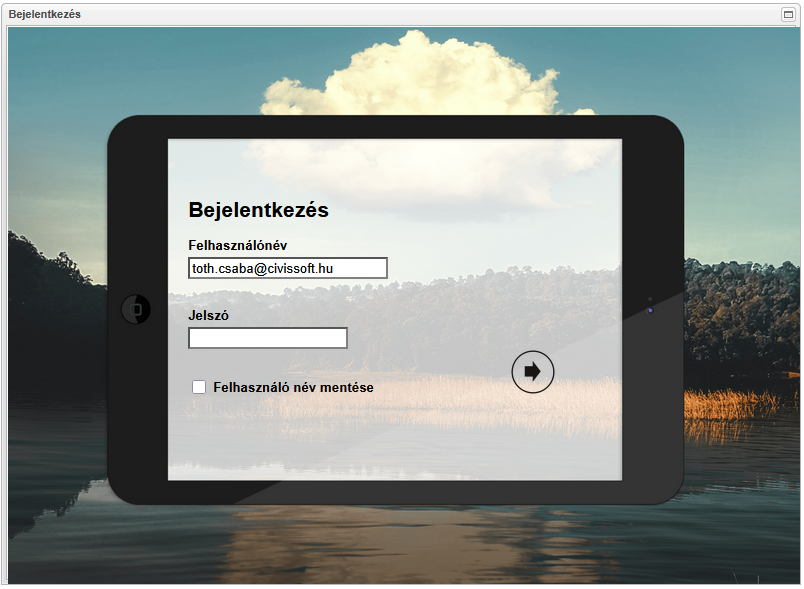
Bejelentkezés esetén meg kell adnunk a felhasználó bejelentkezési nevét és jelszavát. Egy adott felhasználó több licenszhez is tartozhat. A licenszbe tartozást a felhasználó bejelentkezési neve és a jelszava közösen határozza meg.
Ha csak egy licenszhez tartozik a felhasználó, akkor a program  - „Bejelentkezés” gomb megnyomására, vagy a jelszó beírása után a „ENTER” megnyomására elindul egy ellenőrzési folyamat, és csak a sikeres ellenőrzés után engedi be a program bejelentkezésen túljutni a felhasználót és a program fő képernyőjét megnyitni.
Ha a felhasználó bejelentkezési neve és jelszava a szerveren lévő licenszek közül többen is előfordul, akkor a program a következő képernyőt jeleníti meg:
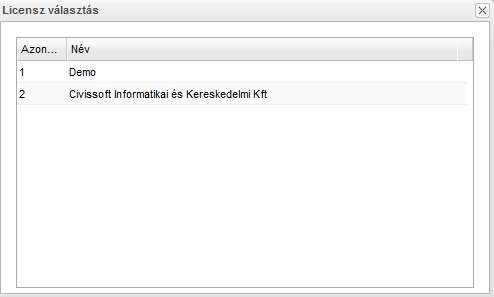
Ezen a képernyőn kattintsunk duplán arra a licenszre, amelyben dolgozni szeretnénk. A dupla kattintás után a program a megfelelő licensz fő képernyőjét jeleníti meg.
A bejelentkezés után a program a felhasználóhoz tartozó aktív fülek közül az utolsót nyitja meg automatikusan.
A fő képernyő alsó részében a program kijelzi a licensz nevét és a felhasználót:

## Menüelemek
A keretrendszer a bejelentkezés után az alábbi menürendszeren keresztül érhető el:
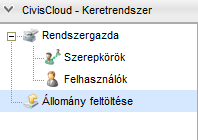
Ahhoz, hogy a menü működését megértsük, még egy fogalom tisztázása szükséges.
A fül egy olyan rész a képernyőn, amelyre kattintva egy programrész működését indíthatjuk el:

A fenti példán a programban 4 fül van használatban.
A „Kedvencek” mindig az első és nem törölhető a fülek közül.
Az „Állomány feltöltése” az aktív, mivel ez a sorban az utolsó fül.
Ha egy fülre rákattintunk, akkor aktiválja a program megfelelő részét és lehetővé teszi számunkra a feldolgozást.
Mi is az összefüggés a menü és a fül között?
Alapesetben, amikor először használjuk a programot, akkor csak a „Kedvencek” fül található a fülek számára fenntartott területen.
Ha rákattintunk a menü egy elemére (például a „Szerepkörök”-re), akkor a „Kedvencek” mellett megjelenik a „Szerepkörök” fül és egyből aktívvá is válik.
Ha egy olyan menüelemre kattintunk rá, amely esetén már a fülek között szerepel a menüelemhez tartozó fül, akkor azt még egyszer nem hozza létre, hanem megkeresi a fülek között és aktívvá teszi, mintha rákattintottunk volna.
Ha már nincs szükségünk egy adott fülre, akkor a fül jobb oldalán szereplő kis x-re kattintsunk rá. Így a kattintás után kikerül a fülek közül. Ilyenkor a fülön végzett munkát először menteni kell!
Csak azok a menüelemek és fülek jelennek meg bejelentkezés után a program fő képernyőjén, amelyre megfelelő jogosultságot kaptunk. Erről a későbbiekben lesz szó.
## Listák
A Menü mellett található a listák fül, amely a megfelelő modulhoz tartozó listákat tartalmazza:
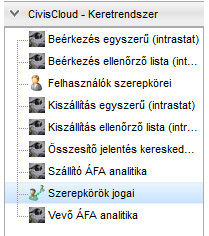
A listák működése teljesen megegyezik a menüelemek működésével, füleken keresztül lehet azokat elérni.
Csak azok a listák és fülek jelennek meg bejelentkezés után a program fő képernyőjén, amelyre megfelelő jogosultságot kaptunk.
Most nézzük meg, hogyan épül fel egy lista.
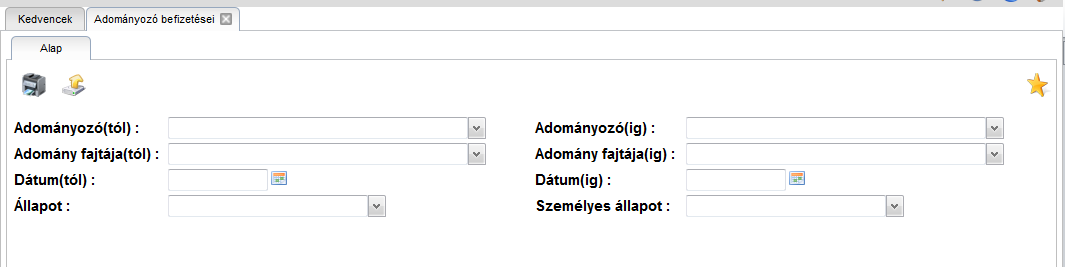
**Vezérlő gombok:**
- „Bejelentkezés” gomb megnyomására, vagy a jelszó beírása után a „ENTER” megnyomására elindul egy ellenőrzési folyamat, és csak a sikeres ellenőrzés után engedi be a program bejelentkezésen túljutni a felhasználót és a program fő képernyőjét megnyitni.
Ha a felhasználó bejelentkezési neve és jelszava a szerveren lévő licenszek közül többen is előfordul, akkor a program a következő képernyőt jeleníti meg:

Ezen a képernyőn kattintsunk duplán arra a licenszre, amelyben dolgozni szeretnénk. A dupla kattintás után a program a megfelelő licensz fő képernyőjét jeleníti meg.
A bejelentkezés után a program a felhasználóhoz tartozó aktív fülek közül az utolsót nyitja meg automatikusan.
A fő képernyő alsó részében a program kijelzi a licensz nevét és a felhasználót:

## Menüelemek
A keretrendszer a bejelentkezés után az alábbi menürendszeren keresztül érhető el:

Ahhoz, hogy a menü működését megértsük, még egy fogalom tisztázása szükséges.
A fül egy olyan rész a képernyőn, amelyre kattintva egy programrész működését indíthatjuk el:

A fenti példán a programban 4 fül van használatban.
A „Kedvencek” mindig az első és nem törölhető a fülek közül.
Az „Állomány feltöltése” az aktív, mivel ez a sorban az utolsó fül.
Ha egy fülre rákattintunk, akkor aktiválja a program megfelelő részét és lehetővé teszi számunkra a feldolgozást.
Mi is az összefüggés a menü és a fül között?
Alapesetben, amikor először használjuk a programot, akkor csak a „Kedvencek” fül található a fülek számára fenntartott területen.
Ha rákattintunk a menü egy elemére (például a „Szerepkörök”-re), akkor a „Kedvencek” mellett megjelenik a „Szerepkörök” fül és egyből aktívvá is válik.
Ha egy olyan menüelemre kattintunk rá, amely esetén már a fülek között szerepel a menüelemhez tartozó fül, akkor azt még egyszer nem hozza létre, hanem megkeresi a fülek között és aktívvá teszi, mintha rákattintottunk volna.
Ha már nincs szükségünk egy adott fülre, akkor a fül jobb oldalán szereplő kis x-re kattintsunk rá. Így a kattintás után kikerül a fülek közül. Ilyenkor a fülön végzett munkát először menteni kell!
Csak azok a menüelemek és fülek jelennek meg bejelentkezés után a program fő képernyőjén, amelyre megfelelő jogosultságot kaptunk. Erről a későbbiekben lesz szó.
## Listák
A Menü mellett található a listák fül, amely a megfelelő modulhoz tartozó listákat tartalmazza:

A listák működése teljesen megegyezik a menüelemek működésével, füleken keresztül lehet azokat elérni.
Csak azok a listák és fülek jelennek meg bejelentkezés után a program fő képernyőjén, amelyre megfelelő jogosultságot kaptunk.
Most nézzük meg, hogyan épül fel egy lista.

**Vezérlő gombok:**
 - Nyomtatás – A listát készíti el a beállított szűrőfeltételeknek megfelelően „pdf” formában.
 - Export – A szűrőfeltételeknek megfelelő lista tartalmát teszi ki a kiválasztott típusú formátumban:
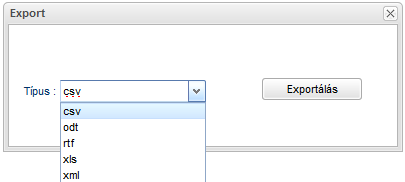
- Export – A szűrőfeltételeknek megfelelő lista tartalmát teszi ki a kiválasztott típusú formátumban:

 - A „Kedvencek” fül jobb oldali oszlopába teszi a listát a gyorsabb indítás kedvéért. A kedvencek használatáról a „Kedvencek” menüpontban találunk további információt.
**Szűrő feltételek:**
Minden listához tartoznak olyan mezők, amelyek kitöltésével a listán megjelenő adatok mennyisége és minősége meghatározható. Ezek a szűrő feltételek listánként más-más tartalommal bírnak a lista fajtájától függően.
- A „Kedvencek” fül jobb oldali oszlopába teszi a listát a gyorsabb indítás kedvéért. A kedvencek használatáról a „Kedvencek” menüpontban találunk további információt.
**Szűrő feltételek:**
Minden listához tartoznak olyan mezők, amelyek kitöltésével a listán megjelenő adatok mennyisége és minősége meghatározható. Ezek a szűrő feltételek listánként más-más tartalommal bírnak a lista fajtájától függően.