# CivisCloud
WEB alapú keretrendszer
Verzió: 4
**Felhasználói kézikönyv**
---
## 📋 Tartalomjegyzék
- [Bevezetés](#bevezetés)
- [Futtatási környezet](#futtatási-környezet)
- [Keretrendszer](#keretrendszer)
- [Bejelentkezés](#bejelentkezés)
- [Menüelemek](#menüelemek)
- [Listák (Csak bizonyos modulok esetében)](#listák)
- [Alaptörzs](#alaptörzs)
- [Felhasználók](#felhasználók)
- [Bejelentkezési szabály](#bejelentkezési-szabály)
- [Jelszó csere](#jelszó-csere)
- [Jogosultságok és szerepkörök](#jogosultságok-és-szerepkörök)
- [Speciális funkciók](#speciális-funkciók)
- [Kedvencek](#kedvencek)
- [Kilépés](#kilépés)
- [Adatkapcsolat](#adatkapcsolat)
- [ÁFA csoporton belüli ÁFA átadása](#áfa-csoporton-belüli-áfa-átadása)
- [ÁFA kulcs](#áfa-kulcs)
- [Áfabevallás-sor típus](#áfabevallás-sor-típus)
- [Áfabevallás-sor](#áfabevallás-sor)
- [ÁFA-bevallás](#áfa-bevallás)
## Bevezetés
A CivisCloud keretrendszer azért készült, hogy a vállalkozások mindennapi munkájában hathatós segítséget nyújtó moduloknak biztonságos környezetet biztosítson.
Olyan WEB-es technológiákat alkalmaztunk, amelyek a felhasználók gyors és hatékony munkavégzését teszik lehetővé.
A WEB-es felület és a szerver-kliens technológia egyszerűen és biztonságosan teszi lehetővé a felhasználók részére a rendszer használatát a világ bármely tájáról.
## Futtatási környezet
A rendszer elérhető felhőben és saját gépre telepítve is. A rendszer futási környezete, sémája csak attól függ, hogy Ön hogyan ítéli meg a feldolgozás biztonságát, hasznosságát, melyik feldolgozási séma szolgálja leginkább az Ön érdekeit.
Alapvetően két eltérő működési séma közül választhat. A továbbiakban ezekről adunk tájékoztatást, bemutatjuk mindkét séma előnyeit és hátrányait. Reméljük, hogy ezek alapján egyértelműen ki tudja választani az Önnek megfelelő sémát.
**Működési séma - Belső erőforrások**
A belső erőforrások használata esetén minden működési feltételt a felhasználó szerverein kell biztosítani. Így telepíteni kell a megfelelő konfigurációval rendelkező WEB szervert. A felhasználók számától, valamint az adatbázis szerver tulajdonságaitól függ, hogy a WEB szerver és az adatbázis szerver lehet-e ugyanazon a gépen, vagy a WEB szervert új számítógépen kell létrehozni.
Ennek a sémának nagy előnye, hogy szükség esetén teljesen megtilthatjuk a külső internetről való hozzáférést és csak a belső hálózatot is használhatjuk az elemzések elvégzéséhez. Ezzel a tiltással csak akkor éljünk, ha az biztosan indokolt, hiszen így azt az előnyt veszíthetjük el, hogy a menedzsment bárhol a világban rá tudjon tekinteni a megfelelő kimutatásokra. Használjunk inkább más védekező eszközöket a biztonságos hozzáférés eléréséhez.
**Működési séma - Felhő architektúra**
A felhő architektúra használata lehetővé teszi a gyors és költséghatékony program elérést. Nem kell a telepítéssel bajlódnia, nincs szükség a WEB szerver finomhangolására. Mindezt a felhőben lévő WEB szervernél szakembereink már elvégezték Ön helyett. Önnek csak a kimutatásokra kell koncentrálnia, amely segíti az Ön munkáját.
Felhasználói oldalon az internetre/intranetre kapcsolódás után egy Web böngészőre van szükség függetlenül az alatta lévő operációs rendszertől. A rendszer az alábbi böngészőket támogatja: Firefox, Opera, Google Crome.
Támogatott felbontás: 1024x768 pixel.
Szerver oldalon az alábbi követelményeket kell a rendszer futásához biztosítani:
Operációs rendszer: Windows, Linux, Vagy Mac OSX
Java futtató környezet: Java7 és Tomcat7, vagy Tomcat8
Adatbázis szerver: Mariadb
## Keretrendszer
A keretrendszer állítja be a rendszer futtatási környezetét. Itt valósul meg minden funkció, amely rendszer teljes egészét áthatja.
A keretrendszer nélkül egyetlen modul sem képes a funkcióját megvalósítani, így azt is mondhatjuk, hogy a keretrendszer az az alap, amelyre minden modul épül.
## Bejelentkezés
A rendszert csak olyan felhasználók használhatják, akik erre a megfelelő jogosultsággal rendelkeznek. Az illetéktelen hozzáférést hívatott megakadályozni a bejelentkezési képernyő. Ezt kikerülni nem lehet, csak ezen keresztül lehet eljutni a program használatához.
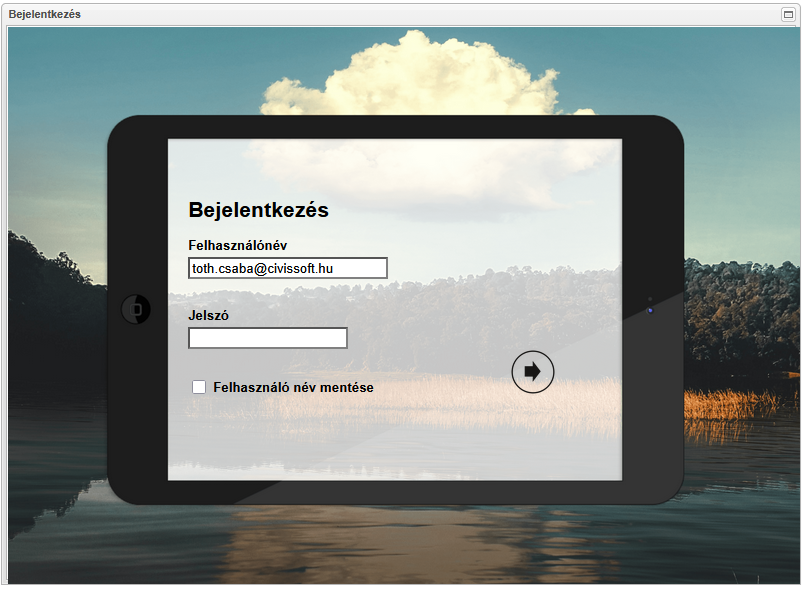
Bejelentkezés esetén meg kell adnunk a felhasználó bejelentkezési nevét és jelszavát. Egy adott felhasználó több licenszhez is tartozhat. A licenszbe tartozást a felhasználó bejelentkezési neve és a jelszava közösen határozza meg.
Ha csak egy licenszhez tartozik a felhasználó, akkor a program  - „Bejelentkezés” gomb megnyomására, vagy a jelszó beírása után a „ENTER” megnyomására elindul egy ellenőrzési folyamat, és csak a sikeres ellenőrzés után engedi be a program bejelentkezésen túljutni a felhasználót és a program fő képernyőjét megnyitni.
Ha a felhasználó bejelentkezési neve és jelszava a szerveren lévő licenszek közül többen is előfordul, akkor a program a következő képernyőt jeleníti meg:
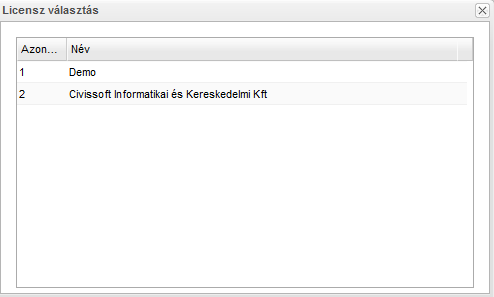
Ezen a képernyőn kattintsunk duplán arra a licenszre, amelyben dolgozni szeretnénk. A dupla kattintás után a program a megfelelő licensz fő képernyőjét jeleníti meg.
A bejelentkezés után a program a felhasználóhoz tartozó aktív fülek közül az utolsót nyitja meg automatikusan.
A fő képernyő alsó részében a program kijelzi a licensz nevét és a felhasználót:

Habár alapvetően korlátlan felhasználó férhez hozzá a rendszerhez, mégis lehet olyan helyzet, hogy szeretnénk korlátozni, hogy egyszerre hány felhasználónévvel lehet a rendszerbe bejelentkezni. Ennek a beállítása a Civissoft Kft feladatkörébe tartozik.
Ekkor a bejelentkezéskor a program automatikusan bejegyzi egy táblába a bejelentkező felhasználó nevét, ha még nem értük el az engedélyezett felhasználói számot.
Ha bejelentkezéskor meghaladtuk az engedélyezett felhasználói számot, akkor a program az alábbi üzenetet küldi:
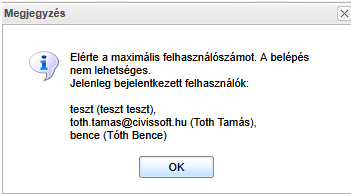
Itt láthatjuk, hogy kik használják jelenleg a programot.
Ha szükséges belépnünk a programba, akkor meg kell kérnünk a programot aktuálisan használók közül valakit, hogy lépjen ki a rendszerből. Utána be tudunk jelentkezni munkavégzéshez.
## Menüelemek
A keretrendszer a bejelentkezés után az alábbi menürendszeren keresztül érhető el:
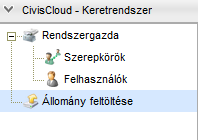
Ahhoz, hogy a menü működését megértsük, még egy fogalom tisztázása szükséges.
A fül egy olyan rész a képernyőn, amelyre kattintva egy programrész működését indíthatjuk el:

A fenti példán a programban 4 fül van használatban.
A „Kedvencek” mindig az első és nem törölhető a fülek közül.
Az „Állomány feltöltése” az aktív, mivel ez a sorban az utolsó fül.
Ha egy fülre rákattintunk, akkor aktiválja a program megfelelő részét és lehetővé teszi számunkra a feldolgozást.
Mi is az összefüggés a menü és a fül között?
Alapesetben, amikor először használjuk a programot, akkor csak a „Kedvencek” fül található a fülek számára fenntartott területen.
Ha rákattintunk a menü egy elemére (például a „Szerepkörök”-re), akkor a „Kedvencek” mellett megjelenik a „Szerepkörök” fül és egyből aktívvá is válik.
Ha egy olyan menüelemre kattintunk rá, amely esetén már a fülek között szerepel a menüelemhez tartozó fül, akkor azt még egyszer nem hozza létre, hanem megkeresi a fülek között és aktívvá teszi, mintha rákattintottunk volna.
Ha már nincs szükségünk egy adott fülre, akkor a fül jobb oldalán szereplő kis x-re kattintsunk rá. Így a kattintás után kikerül a fülek közül. Ilyenkor a fülön végzett munkát először menteni kell!
Csak azok a menüelemek és fülek jelennek meg bejelentkezés után a program fő képernyőjén, amelyre megfelelő jogosultságot kaptunk. Erről a későbbiekben lesz szó.
## Listák
A Menü mellett található a listák fül, amely a megfelelő modulhoz tartozó listákat tartalmazza:
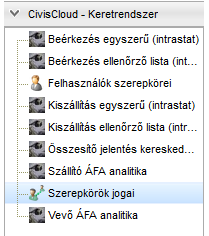
A listák működése teljesen megegyezik a menüelemek működésével, füleken keresztül lehet azokat elérni.
Csak azok a listák és fülek jelennek meg bejelentkezés után a program fő képernyőjén, amelyre megfelelő jogosultságot kaptunk.
Most nézzük meg, hogyan épül fel egy lista.
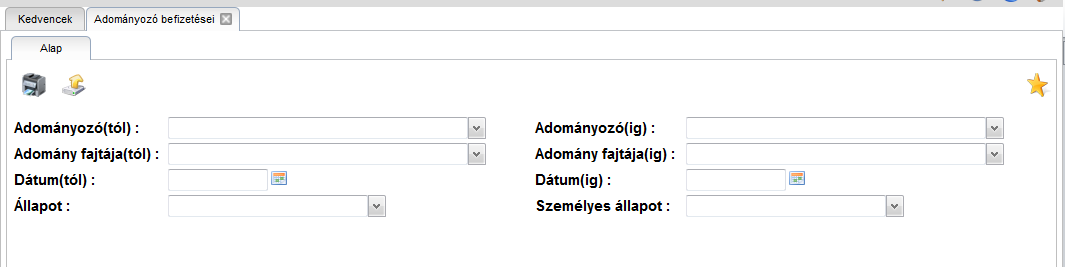
**Vezérlő gombok:**
- „Bejelentkezés” gomb megnyomására, vagy a jelszó beírása után a „ENTER” megnyomására elindul egy ellenőrzési folyamat, és csak a sikeres ellenőrzés után engedi be a program bejelentkezésen túljutni a felhasználót és a program fő képernyőjét megnyitni.
Ha a felhasználó bejelentkezési neve és jelszava a szerveren lévő licenszek közül többen is előfordul, akkor a program a következő képernyőt jeleníti meg:

Ezen a képernyőn kattintsunk duplán arra a licenszre, amelyben dolgozni szeretnénk. A dupla kattintás után a program a megfelelő licensz fő képernyőjét jeleníti meg.
A bejelentkezés után a program a felhasználóhoz tartozó aktív fülek közül az utolsót nyitja meg automatikusan.
A fő képernyő alsó részében a program kijelzi a licensz nevét és a felhasználót:

Habár alapvetően korlátlan felhasználó férhez hozzá a rendszerhez, mégis lehet olyan helyzet, hogy szeretnénk korlátozni, hogy egyszerre hány felhasználónévvel lehet a rendszerbe bejelentkezni. Ennek a beállítása a Civissoft Kft feladatkörébe tartozik.
Ekkor a bejelentkezéskor a program automatikusan bejegyzi egy táblába a bejelentkező felhasználó nevét, ha még nem értük el az engedélyezett felhasználói számot.
Ha bejelentkezéskor meghaladtuk az engedélyezett felhasználói számot, akkor a program az alábbi üzenetet küldi:

Itt láthatjuk, hogy kik használják jelenleg a programot.
Ha szükséges belépnünk a programba, akkor meg kell kérnünk a programot aktuálisan használók közül valakit, hogy lépjen ki a rendszerből. Utána be tudunk jelentkezni munkavégzéshez.
## Menüelemek
A keretrendszer a bejelentkezés után az alábbi menürendszeren keresztül érhető el:

Ahhoz, hogy a menü működését megértsük, még egy fogalom tisztázása szükséges.
A fül egy olyan rész a képernyőn, amelyre kattintva egy programrész működését indíthatjuk el:

A fenti példán a programban 4 fül van használatban.
A „Kedvencek” mindig az első és nem törölhető a fülek közül.
Az „Állomány feltöltése” az aktív, mivel ez a sorban az utolsó fül.
Ha egy fülre rákattintunk, akkor aktiválja a program megfelelő részét és lehetővé teszi számunkra a feldolgozást.
Mi is az összefüggés a menü és a fül között?
Alapesetben, amikor először használjuk a programot, akkor csak a „Kedvencek” fül található a fülek számára fenntartott területen.
Ha rákattintunk a menü egy elemére (például a „Szerepkörök”-re), akkor a „Kedvencek” mellett megjelenik a „Szerepkörök” fül és egyből aktívvá is válik.
Ha egy olyan menüelemre kattintunk rá, amely esetén már a fülek között szerepel a menüelemhez tartozó fül, akkor azt még egyszer nem hozza létre, hanem megkeresi a fülek között és aktívvá teszi, mintha rákattintottunk volna.
Ha már nincs szükségünk egy adott fülre, akkor a fül jobb oldalán szereplő kis x-re kattintsunk rá. Így a kattintás után kikerül a fülek közül. Ilyenkor a fülön végzett munkát először menteni kell!
Csak azok a menüelemek és fülek jelennek meg bejelentkezés után a program fő képernyőjén, amelyre megfelelő jogosultságot kaptunk. Erről a későbbiekben lesz szó.
## Listák
A Menü mellett található a listák fül, amely a megfelelő modulhoz tartozó listákat tartalmazza:

A listák működése teljesen megegyezik a menüelemek működésével, füleken keresztül lehet azokat elérni.
Csak azok a listák és fülek jelennek meg bejelentkezés után a program fő képernyőjén, amelyre megfelelő jogosultságot kaptunk.
Most nézzük meg, hogyan épül fel egy lista.

**Vezérlő gombok:**
 - Nyomtatás – A listát készíti el a beállított szűrőfeltételeknek megfelelően „pdf” formában.
 - Export – A szűrőfeltételeknek megfelelő lista tartalmát teszi ki a kiválasztott típusú formátumban:
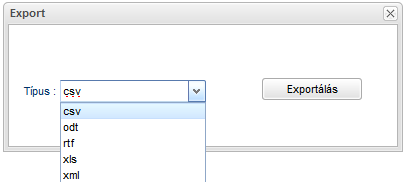
- Export – A szűrőfeltételeknek megfelelő lista tartalmát teszi ki a kiválasztott típusú formátumban:

 - A „Kedvencek” fül jobb oldali oszlopába teszi a listát a gyorsabb indítás kedvéért. A kedvencek használatáról a „Kedvencek” menüpontban találunk további információt.
**Szűrő feltételek:**
Minden listához tartoznak olyan mezők, amelyek kitöltésével a listán megjelenő adatok mennyisége és minősége meghatározható. Ezek a szűrő feltételek listánként más-más tartalommal bírnak a lista fajtájától függően.
## Alaptörzs
A menük nagy része teljesen hasonló elven működik, úgynevezett alaptörzs típusú törzs. Ezért itt írjuk le az alaptörzs működését és erre a működésre csak hívatkozunk majd a program leírás megfelelő részénél.
Az alatözs fő képernyőjét a következő ábra szemlélteti (a felhasználó törzs kezelésén keresztül mutatjuk meg az alaptörzs működését):
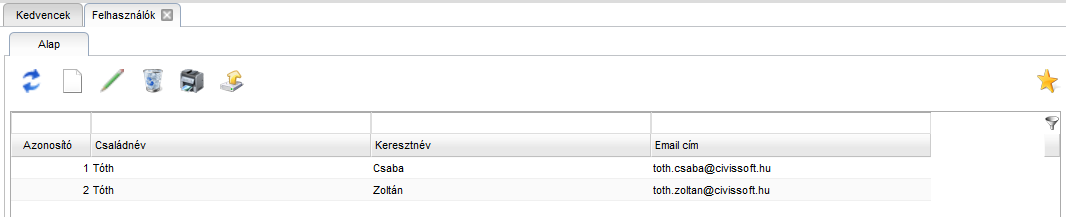
**Vezérlő gombok:**
- „Kedvencekhez ad” gomb az aktuális képernyőn látszó funkciót a felhasználó kedvenc menüpontjai közé teszi. Ennek az a jelentősége, hogy a sűrűn használt funkciókat ne kelljen újra és újra kikeresni a menürendszerből, hanem onnan kiemelve egy könnyen átlátható felületen helyezheti el a későbbi használathoz. A Kedvencek szerepének és kezelésének részletes magyarázatát a későbbiekben ismertetjük.
- A „Kedvencek” fül jobb oldali oszlopába teszi a listát a gyorsabb indítás kedvéért. A kedvencek használatáról a „Kedvencek” menüpontban találunk további információt.
**Szűrő feltételek:**
Minden listához tartoznak olyan mezők, amelyek kitöltésével a listán megjelenő adatok mennyisége és minősége meghatározható. Ezek a szűrő feltételek listánként más-más tartalommal bírnak a lista fajtájától függően.
## Alaptörzs
A menük nagy része teljesen hasonló elven működik, úgynevezett alaptörzs típusú törzs. Ezért itt írjuk le az alaptörzs működését és erre a működésre csak hívatkozunk majd a program leírás megfelelő részénél.
Az alatözs fő képernyőjét a következő ábra szemlélteti (a felhasználó törzs kezelésén keresztül mutatjuk meg az alaptörzs működését):

**Vezérlő gombok:**
- „Kedvencekhez ad” gomb az aktuális képernyőn látszó funkciót a felhasználó kedvenc menüpontjai közé teszi. Ennek az a jelentősége, hogy a sűrűn használt funkciókat ne kelljen újra és újra kikeresni a menürendszerből, hanem onnan kiemelve egy könnyen átlátható felületen helyezheti el a későbbi használathoz. A Kedvencek szerepének és kezelésének részletes magyarázatát a későbbiekben ismertetjük.
 - „Frissítés” gomb az adathalmazt kéri le újból a szerverről. A megnyomásával a rekordok legfrissebb változatát látjuk. Ez a gomb nem csak itt, hanem a képernyő sok helyén is megjelenhet. Ahol megjelenik, ott mindig a mellette lévő kereső mező értékeinek a frissítését lehet a gomb megnyomásával kérni. Megnyomásra a szerverről a kereső értékeinek a legfrissebb változata lesz elérhető.
**Kereső sáv:**

Minden mező felett megjelenik egy írható kereső mező, ahova begépelhetjük a keresendő szöveget. Gépelés közben a program folyamatosan szűkíti a keresendő rekordokat. Ha több mezőnk van, akkor minden mező fölött megjelenik egy-egy kereső mező és ezek „ÉS” kapcsolattal kapcsolódnak össze a gyors és egyértelmű kereséséért.
Az adatokat tároló szerver beállítása miatt a program a keresésben nem tesz különbséges kis és nagybetű között. Így a „kerek” és a „Kerék” szöveg ugyanazt az eredményt adja.
Ugyancsak mindegy, hogy az alábbiaknál melyik betűt használjuk, mert mindegyikre ugyanaz az eredmény adódik:
• aá
• eé
• oóöő
• uúüű
**Új felvitel**
Az
- „Frissítés” gomb az adathalmazt kéri le újból a szerverről. A megnyomásával a rekordok legfrissebb változatát látjuk. Ez a gomb nem csak itt, hanem a képernyő sok helyén is megjelenhet. Ahol megjelenik, ott mindig a mellette lévő kereső mező értékeinek a frissítését lehet a gomb megnyomásával kérni. Megnyomásra a szerverről a kereső értékeinek a legfrissebb változata lesz elérhető.
**Kereső sáv:**

Minden mező felett megjelenik egy írható kereső mező, ahova begépelhetjük a keresendő szöveget. Gépelés közben a program folyamatosan szűkíti a keresendő rekordokat. Ha több mezőnk van, akkor minden mező fölött megjelenik egy-egy kereső mező és ezek „ÉS” kapcsolattal kapcsolódnak össze a gyors és egyértelmű kereséséért.
Az adatokat tároló szerver beállítása miatt a program a keresésben nem tesz különbséges kis és nagybetű között. Így a „kerek” és a „Kerék” szöveg ugyanazt az eredményt adja.
Ugyancsak mindegy, hogy az alábbiaknál melyik betűt használjuk, mert mindegyikre ugyanaz az eredmény adódik:
• aá
• eé
• oóöő
• uúüű
**Új felvitel**
Az  - „Új felvitel” gomb megnyomásával hozhatunk létre új rekordot. Ekkor az alábbi képernyőt kapjuk:
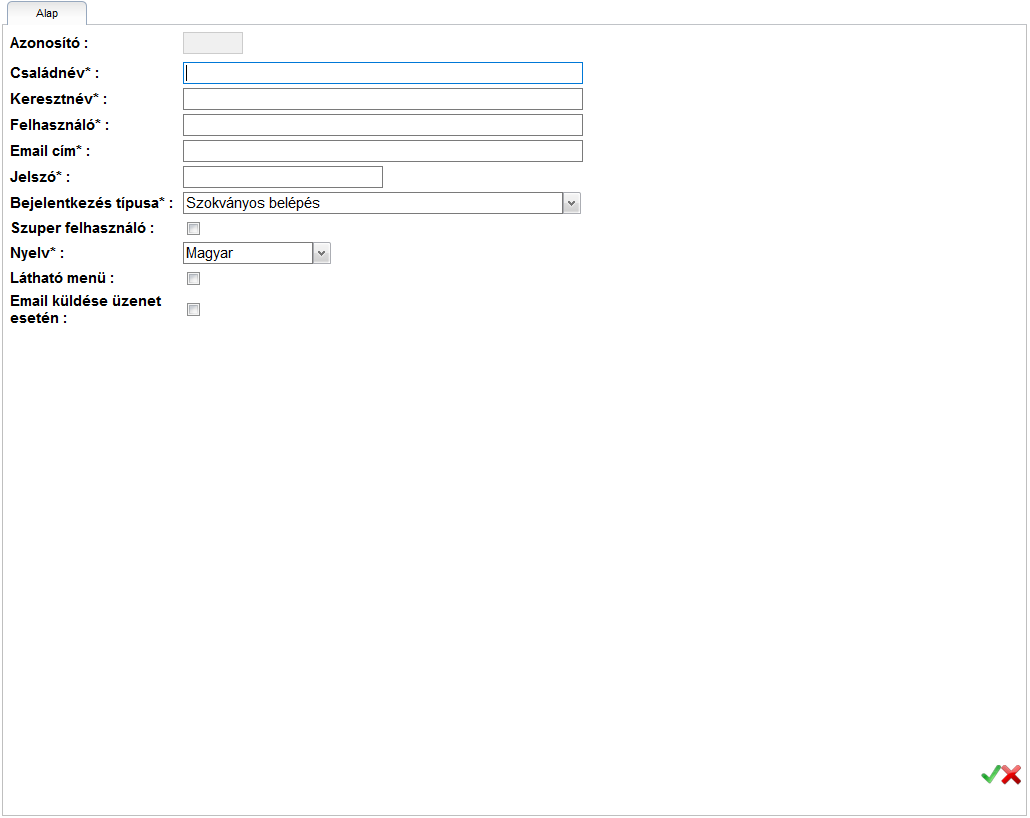
Az azonosítót a rendszer automatikusan adja.
A *-al jelzett mezők kitöltése kötelező, erre a program figyelmeztet mentéskor. Többféle mező típus létezik:
• szöveg
• szám
• checkbox
• lenyíló
• kereső
Ezeknek a használatát a program megfelelő részén ismertetjük, ha az eltér a szokványos kitöltéstől.
A
- „Új felvitel” gomb megnyomásával hozhatunk létre új rekordot. Ekkor az alábbi képernyőt kapjuk:

Az azonosítót a rendszer automatikusan adja.
A *-al jelzett mezők kitöltése kötelező, erre a program figyelmeztet mentéskor. Többféle mező típus létezik:
• szöveg
• szám
• checkbox
• lenyíló
• kereső
Ezeknek a használatát a program megfelelő részén ismertetjük, ha az eltér a szokványos kitöltéstől.
A  - „Mentés” gomb az aktuális képernyő tartalmát leellenőrzi, és hibamentesség esetén elmenti, valamint bezárja.
A
- „Mentés” gomb az aktuális képernyő tartalmát leellenőrzi, és hibamentesség esetén elmenti, valamint bezárja.
A  - „Kilépés” gomb az aktuális képernyőt mentés nélkül bezárja.
**Módosítás**
Ha a fő képernyőn rákattintunk arra a sorra, amelyet módosítani szeretnénk és megnyomjuk a
- „Kilépés” gomb az aktuális képernyőt mentés nélkül bezárja.
**Módosítás**
Ha a fő képernyőn rákattintunk arra a sorra, amelyet módosítani szeretnénk és megnyomjuk a  - „Módosítás” gombot, vagy a sorra duplán kattintunk, akkor az adott sor adatlapja jön fel módosításra a következők szerint:
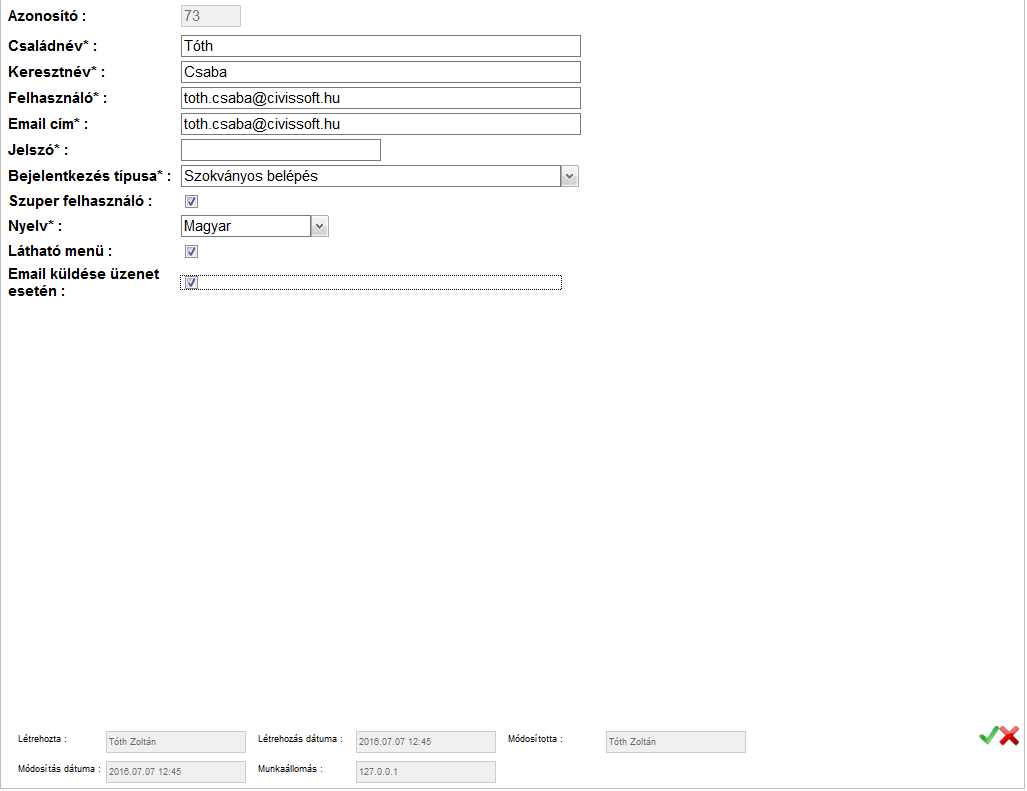
Ezen a képernyőn egy már felvitt adatot módosíthatunk, vagy egy eddig nem kitöltött adatot vihetünk fel.
A fenti kép alján látszik, hogy az adatlapot ki, mikor hozta létre, valamint az is, hogy utoljára ki, mikor és honnan módosította.
**Törlés**
Ha a fő képernyőn rákattintunk arra a sorra, amelyet törölni szeretnénk és megnyomjuk a
- „Módosítás” gombot, vagy a sorra duplán kattintunk, akkor az adott sor adatlapja jön fel módosításra a következők szerint:

Ezen a képernyőn egy már felvitt adatot módosíthatunk, vagy egy eddig nem kitöltött adatot vihetünk fel.
A fenti kép alján látszik, hogy az adatlapot ki, mikor hozta létre, valamint az is, hogy utoljára ki, mikor és honnan módosította.
**Törlés**
Ha a fő képernyőn rákattintunk arra a sorra, amelyet törölni szeretnénk és megnyomjuk a  - „Törlés” gombot, akkor az adott sor törlése előtt egy figyelmeztető ablak jön fel:
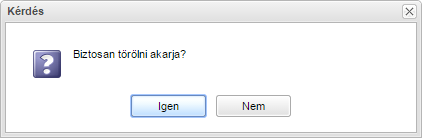
Ha az „Igen”-t választjuk, akkor a törlés végrehajtódik és nem állítható helyre. A nem körültekintően elvégzett törlés a program kívánt működésébe nem várt eredményt okozhatnak.
**A törlés a sorhoz tartozó összes kapcsolatot törli, vagy figyelmeztet arra, hogy vannak olyan kapcsolatok, amelyeket a törlés előtt szintén törölni kell!**
A „Módosítás” és a „Törlés” funkció úgy is elindítható, hogy a megfelelő sorra jobb-clickkel kattintunk. Ekkor az alábbi ablakot kapjuk:

Ebben a felugró ablakban kattintsunk a megfelelő sorra a művelet elindításához.
Ha a főképernyőn leszűrt rekordokat ki szeretnénk nyomtatni, akkor kattintsunk a - „Nyomtatás” gombra és az alábbi felugró ablak segíti a munkánkat:
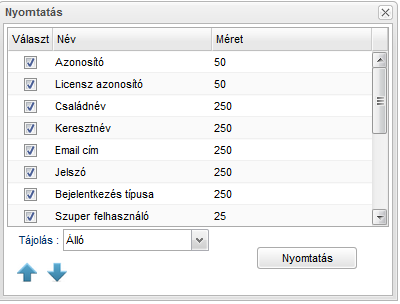
Itt bejelölhetjük azokat a mezőket, amelyeket ki szeretnénk nyomtatni, megadhatjuk a nyomtatandó mező szélességét és meghatározhatjuk a nyomtatás tájolását (álló, vagy fekvő). Ha ezeket beállítottuk, akkor a „Nyomtatás” gombbal elindíthatjuk a tényleges nyomtatást.
**Figyeljünk rá, hogy a böngészőnk engedélyezi-e a felugró ablakokat. Ha nem, akkor legalább erről a helyről engedélyezzük!**
Ha engedélyeztük, akkor a nyomtatás elkészíti a listát pdf formátumban, amelyet lementhetünk tetszőleges helyre.
Ha a főképernyőn leszűrt rekordokat át szeretnénk adni más rendszereknek, akkor kattintsunk az - „Exportálás” gombra és az alábbi felugró ablak segíti a munkánkat:
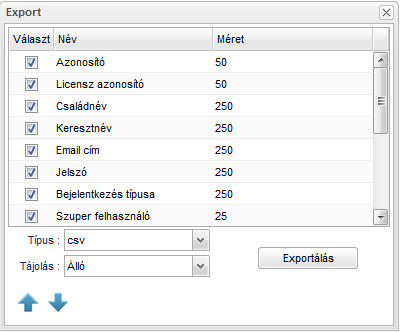
Itt bejelölhetjük azokat a mezőket, amelyeket át szeretnénk adni, megadhatjuk a mező szélességét és meghatározhatjuk az eredmény tájolását (álló, vagy fekvő).
Megadhatjuk az exportálás típusát:
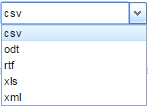
Ha ezeket beállítottuk, akkor az „Exportálás” gombbal elindíthatjuk a tényleges átadást.
Nyomtatásnál és exportálásnál a
- „Törlés” gombot, akkor az adott sor törlése előtt egy figyelmeztető ablak jön fel:

Ha az „Igen”-t választjuk, akkor a törlés végrehajtódik és nem állítható helyre. A nem körültekintően elvégzett törlés a program kívánt működésébe nem várt eredményt okozhatnak.
**A törlés a sorhoz tartozó összes kapcsolatot törli, vagy figyelmeztet arra, hogy vannak olyan kapcsolatok, amelyeket a törlés előtt szintén törölni kell!**
A „Módosítás” és a „Törlés” funkció úgy is elindítható, hogy a megfelelő sorra jobb-clickkel kattintunk. Ekkor az alábbi ablakot kapjuk:

Ebben a felugró ablakban kattintsunk a megfelelő sorra a művelet elindításához.
Ha a főképernyőn leszűrt rekordokat ki szeretnénk nyomtatni, akkor kattintsunk a - „Nyomtatás” gombra és az alábbi felugró ablak segíti a munkánkat:

Itt bejelölhetjük azokat a mezőket, amelyeket ki szeretnénk nyomtatni, megadhatjuk a nyomtatandó mező szélességét és meghatározhatjuk a nyomtatás tájolását (álló, vagy fekvő). Ha ezeket beállítottuk, akkor a „Nyomtatás” gombbal elindíthatjuk a tényleges nyomtatást.
**Figyeljünk rá, hogy a böngészőnk engedélyezi-e a felugró ablakokat. Ha nem, akkor legalább erről a helyről engedélyezzük!**
Ha engedélyeztük, akkor a nyomtatás elkészíti a listát pdf formátumban, amelyet lementhetünk tetszőleges helyre.
Ha a főképernyőn leszűrt rekordokat át szeretnénk adni más rendszereknek, akkor kattintsunk az - „Exportálás” gombra és az alábbi felugró ablak segíti a munkánkat:

Itt bejelölhetjük azokat a mezőket, amelyeket át szeretnénk adni, megadhatjuk a mező szélességét és meghatározhatjuk az eredmény tájolását (álló, vagy fekvő).
Megadhatjuk az exportálás típusát:

Ha ezeket beállítottuk, akkor az „Exportálás” gombbal elindíthatjuk a tényleges átadást.
Nyomtatásnál és exportálásnál a  minden mezőt kijelöl, míg a
  minden mező kijelölését törli.
## Felhasználók
A felhasználók programrész arra szolgál, hogy megadhassuk a programnak a programot használni akaró munkatársainkat. Az itt megadott információk alapján ellenőrzi le a program bejelentkezéskor, hogy használhatjuk-e a programot.
A felhasználók fő képernyőjét a következő ábra szemlélteti:

Ez a törzs kezelés szempontjából **Alaptörzs**, ezért csak a fontosabb mezőket nézzük meg közelebbről.
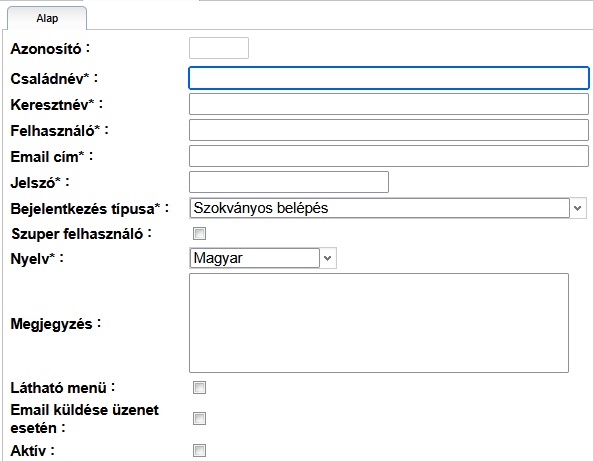
A felhasználó és a jelszó közösen határozza meg, hogy be tudunk jelentkezni a program használatához.
A jelszó mező értéke nem látszik és titkosított formában kerül tárolásra a programon belül.
A jelszó megadásánál figyeljünk a kis és nagybetűk használatára! A következő menüpontban írjuk le a rendszer beállítási lehetőségeit, amely befolyásolja a jelszó használatát, ezáltal a belépési eljárást.
Ha valakit bejelölünk, mint szuper felhasználót, akkor Ő minden menüponthoz és minden lehetőséghez **teljes jogkörrel** hozzáfér, függetlenül a neki adott jogokhoz. Figyeljünk rá, hogy kinek adjuk meg ezt a jogot.
Ha a felhasználók törzsben csak egy felhasználó szerepel, akkor az automatikusan megkapja a szuper felhasználó pipát. Ezt azért tesszük, nehogy előálljon az a nem kívánatos eset, hogy nem megfelelő törlések és beállítások miatt a jogosultság megakadályozza a felhasználó munkáját.
A nyelv-választó adja meg, hogy a belépés után a program milyen nyelven képes megjeleníteni a program feliratait. Az alapnyelv a magyar.
Az „Email cím” mező bármilyen értéket tartalmazhat. Ha a felhasználó email címét adjuk itt meg, akkor a program üzenetküldő szolgáltatása tud kommunikálni az itt megadott email címen keresztül a felhasználóval.
Az „Email küldése üzenet esetén” bekapcsolásával azt kérhetjük a rendszertől, hogy ha belső üzenetünk érkezik az üzenetküldő rendszeren keresztül, akkor az üzenet érkezéséről küldön automatikus figyelmeztetést az „Email cím”-ben megadott címre.
A „Bejelentkezés típusa” mező egyelőre nem választható, ez a későbbi fejlesztések miatt került be.
A „Látható menü” mező bekapcsolásával látható a bal oldali menüsáv, míg kikapcsolva a menü eltűnik, és nagyobb felület marad a feladatok elvégzéséhez. Ugyanez a hatás elérhető, ha a menüt és a felhasználói felületet elválasztó vastag elválasztó vonal fölé visszük az egér kurzorját, amíg nem kapunk kurzor jelként egy négyágú nyilat. Ekkor a bal egérgombot duplán kattintva eltüntethetjük, majd visszavehetjük a menüt. A menü kikapcsolását és bekapcsolását a jobb felső menüsoron szereplő
minden mező kijelölését törli.
## Felhasználók
A felhasználók programrész arra szolgál, hogy megadhassuk a programnak a programot használni akaró munkatársainkat. Az itt megadott információk alapján ellenőrzi le a program bejelentkezéskor, hogy használhatjuk-e a programot.
A felhasználók fő képernyőjét a következő ábra szemlélteti:

Ez a törzs kezelés szempontjából **Alaptörzs**, ezért csak a fontosabb mezőket nézzük meg közelebbről.

A felhasználó és a jelszó közösen határozza meg, hogy be tudunk jelentkezni a program használatához.
A jelszó mező értéke nem látszik és titkosított formában kerül tárolásra a programon belül.
A jelszó megadásánál figyeljünk a kis és nagybetűk használatára! A következő menüpontban írjuk le a rendszer beállítási lehetőségeit, amely befolyásolja a jelszó használatát, ezáltal a belépési eljárást.
Ha valakit bejelölünk, mint szuper felhasználót, akkor Ő minden menüponthoz és minden lehetőséghez **teljes jogkörrel** hozzáfér, függetlenül a neki adott jogokhoz. Figyeljünk rá, hogy kinek adjuk meg ezt a jogot.
Ha a felhasználók törzsben csak egy felhasználó szerepel, akkor az automatikusan megkapja a szuper felhasználó pipát. Ezt azért tesszük, nehogy előálljon az a nem kívánatos eset, hogy nem megfelelő törlések és beállítások miatt a jogosultság megakadályozza a felhasználó munkáját.
A nyelv-választó adja meg, hogy a belépés után a program milyen nyelven képes megjeleníteni a program feliratait. Az alapnyelv a magyar.
Az „Email cím” mező bármilyen értéket tartalmazhat. Ha a felhasználó email címét adjuk itt meg, akkor a program üzenetküldő szolgáltatása tud kommunikálni az itt megadott email címen keresztül a felhasználóval.
Az „Email küldése üzenet esetén” bekapcsolásával azt kérhetjük a rendszertől, hogy ha belső üzenetünk érkezik az üzenetküldő rendszeren keresztül, akkor az üzenet érkezéséről küldön automatikus figyelmeztetést az „Email cím”-ben megadott címre.
A „Bejelentkezés típusa” mező egyelőre nem választható, ez a későbbi fejlesztések miatt került be.
A „Látható menü” mező bekapcsolásával látható a bal oldali menüsáv, míg kikapcsolva a menü eltűnik, és nagyobb felület marad a feladatok elvégzéséhez. Ugyanez a hatás elérhető, ha a menüt és a felhasználói felületet elválasztó vastag elválasztó vonal fölé visszük az egér kurzorját, amíg nem kapunk kurzor jelként egy négyágú nyilat. Ekkor a bal egérgombot duplán kattintva eltüntethetjük, majd visszavehetjük a menüt. A menü kikapcsolását és bekapcsolását a jobb felső menüsoron szereplő  - „Látható menü” gomb megnyomásával is elérhetjük.
Ha az "Aktív" mező nincs bejelölve (inaktív), akkor a bejelentkezés ezzel a felhasználónévvel nem lehetséges. A mezőt kézzel tehetjük inaktívvá, vagy bizonyos bejelentkezési probléma esetén a program teszi meg ezt automatikusan.
## Bejelentkezési szabály
Ez a törzs arra szolgál, hogy a felhasználók bejelentkezésével kapcsolatos biztonsági elvárások beállíthatók legyenek.

Törzs kezelés szempontjából **Alaptörzs**.
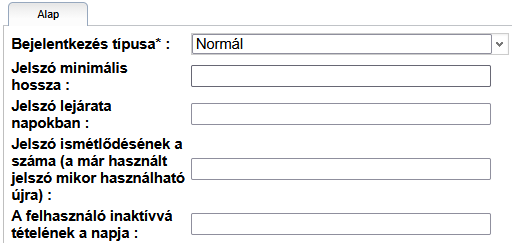
A bejelentkezés típusa határozza meg, hogy milyen karaktereket használhatunk a jelszó megadásához.
• Normál
• Kis-nagybetű-szám kombináció
• Kis-nagybetű-szám kombináció speciális karakter
A jelszó minimális hosszánál megadhatjuk a jelszó minimálisan elvárt hosszát.
A jelszó lejárata napokban: Az első bejelentkezés után hány napig használhatjuk a jelszót változtatás nélkül.
Jelszó ismétlődésének a száma: Itt adhatjuk meg egy már használt jelszó hányadik jelszó váltás után használható újra.
Felhasználó inaktívvá tételének napja: A program bejelentkezéskor megnézi, hogy mikor jelentkeztünk be utoljára és ha az itt megadott érték eltelt az utolsó bejelentkezés óta, akkor a felhasználó automatikusan inaktívvá válik. Ennek az a haszna, hogy a céget elhagyó felhasználó egy idő múlva rendszergazdai beavatkozás nélkül se tudjon bejelentkezni.
## Jelszó csere
A felhasználó a programba való sikeres belépés után megváltoztathatja a belépési jelszavát.
Az aktuális jelszó cseréjét a jobb felső menüsoron szereplő
- „Látható menü” gomb megnyomásával is elérhetjük.
Ha az "Aktív" mező nincs bejelölve (inaktív), akkor a bejelentkezés ezzel a felhasználónévvel nem lehetséges. A mezőt kézzel tehetjük inaktívvá, vagy bizonyos bejelentkezési probléma esetén a program teszi meg ezt automatikusan.
## Bejelentkezési szabály
Ez a törzs arra szolgál, hogy a felhasználók bejelentkezésével kapcsolatos biztonsági elvárások beállíthatók legyenek.

Törzs kezelés szempontjából **Alaptörzs**.

A bejelentkezés típusa határozza meg, hogy milyen karaktereket használhatunk a jelszó megadásához.
• Normál
• Kis-nagybetű-szám kombináció
• Kis-nagybetű-szám kombináció speciális karakter
A jelszó minimális hosszánál megadhatjuk a jelszó minimálisan elvárt hosszát.
A jelszó lejárata napokban: Az első bejelentkezés után hány napig használhatjuk a jelszót változtatás nélkül.
Jelszó ismétlődésének a száma: Itt adhatjuk meg egy már használt jelszó hányadik jelszó váltás után használható újra.
Felhasználó inaktívvá tételének napja: A program bejelentkezéskor megnézi, hogy mikor jelentkeztünk be utoljára és ha az itt megadott érték eltelt az utolsó bejelentkezés óta, akkor a felhasználó automatikusan inaktívvá válik. Ennek az a haszna, hogy a céget elhagyó felhasználó egy idő múlva rendszergazdai beavatkozás nélkül se tudjon bejelentkezni.
## Jelszó csere
A felhasználó a programba való sikeres belépés után megváltoztathatja a belépési jelszavát.
Az aktuális jelszó cseréjét a jobb felső menüsoron szereplő  - „Jelszó csere” gomb megnyomásával aktivizálhatjuk.
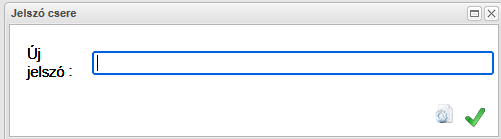
Az új jelszó mezőbe adjuk meg a bejelentkezési szabálynak megfelelő értéket és a - „Mentés” gombbal tudjuk elmenteni. Ez a mentési eljárás ellenőrzi, hogy a megadott új jelszó megfelelő-e. Ha igen, akkor elmenti. Cégcsoportos működés esetén a jelszó cseréje a cégcsoportba tartozó összes adatbázison megtörténik.
A
- „Jelszó csere” gomb megnyomásával aktivizálhatjuk.

Az új jelszó mezőbe adjuk meg a bejelentkezési szabálynak megfelelő értéket és a - „Mentés” gombbal tudjuk elmenteni. Ez a mentési eljárás ellenőrzi, hogy a megadott új jelszó megfelelő-e. Ha igen, akkor elmenti. Cégcsoportos működés esetén a jelszó cseréje a cégcsoportba tartozó összes adatbázison megtörténik.
A  - gombbal tudunk a bejelentkezési szabálynak megfelelő új (véletlenszerű) jelszót létrehozni.
## Jogosultságok és szerepkörök
Itt nem csak egy törzsadat kezeléséről lesz szó, hanem a program a belépést követő alapvető védelmi
mechanizmusát nézzük át. Az egész védelmi rendszer alappillére a szerepkörök törzs és most mi is
innen kezdjük a rendszer ismertetését.
Törzs kezelés szempontjából **Alaptörzs**, csak a törzs kezelése közben megnyílik néhány altörzs, amelyek szintén **Alaptörzs** típusúak.
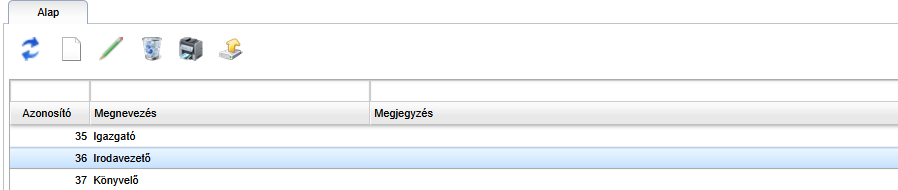
Az - „Új felvitel” gomb megnyomásával hozhatunk létre új rekordot. Ekkor az alábbi képernyőt
kapjuk:
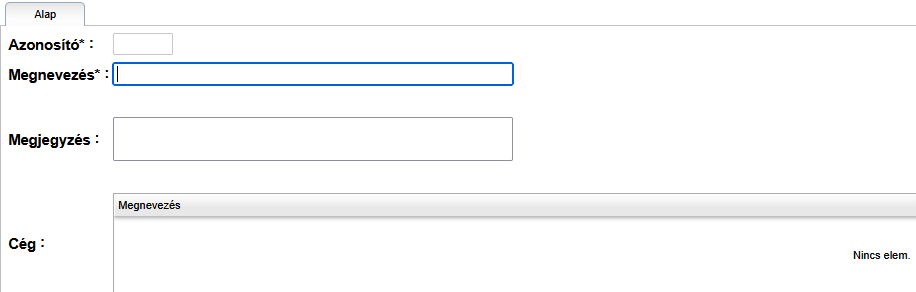
Az azonosítót a rendszer automatikusan adja.
A „Megnevezés” mező adja meg a szerepkör nevét. Két egyforma nevű szerepkört a program nem enged meg.
A „Megjegyzés” mező a szerepkör megértését segítheti elő egy pontos meghatározással.
Az új felvitelkor a licenszhez tartozó céget közül tudunk választani a cég mezőjébe való jobb_click kattintással. Ekkor kiválaszthatjuk a felvitel menüt és az alábbi képernyőt kapjuk:
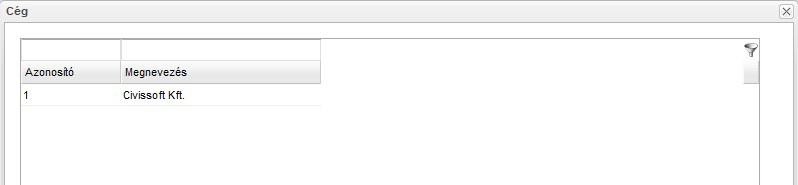
Ha cége(ke)t adunk a szerepkörhöz, akkor ez a szerepkör csak a kiválasztott cég(ek)nél játszik
szerepet.
Ha létrehoztunk egy szerepkört, azt azért tettük, hogy a jogosultsági rendszerrel szabályozzuk a
rendszerhez való hozzáférést.
A szerepkör mentésekor megjelenik négy új altörzs (fül), amelyek a jogosultságok beállításában, finomhangolásában játszanak szerepet.
Először adjuk meg azokat a felhasználókat, akik ebben a szerepkörben szerepelnek. Ezt úgy tudjuk megtenni, hogy a szerepkör módosításakor feljött „Szerepkörbe tartozó felhasználók” fülre kattintunk.
Itt új felvitellel tudunk a szerepkörhöz felhasználót hozzáadni:
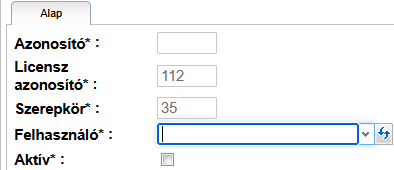
Itt tudjuk a felhasználókat a lenyiló lista segítségével kiválasztani.
Az Aktív mező bekattintásával jelezzük a rendszernek, hogy a megadott felhasználó bejelentkezésekor ennek a szerepkörnek a jogait is vegye figyelembe.
Ha a „Jogosultság” fülre kattintunk, akkor a következő képernyőn jelenik meg:
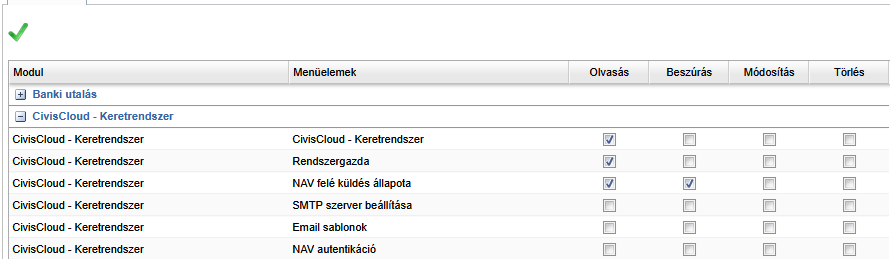
Itt jelölhetjük be a menüelemekhez tartozó jogosultsági szinteket, amelyekkel szeretnénk a szerepkört felruházni. Ha bejelöltük a megfelelő jogosultságokat, akkor a bal felső sarokban található - „Mentés” gombbal menthetjük el.
A felhasználó következő belépésekor már az új beállításoknak megfelelően tud a programmal dolgozni.
Ha a „Riport jogosultság” fülre kattintunk , akkor a következő képernyőn jelenik meg:
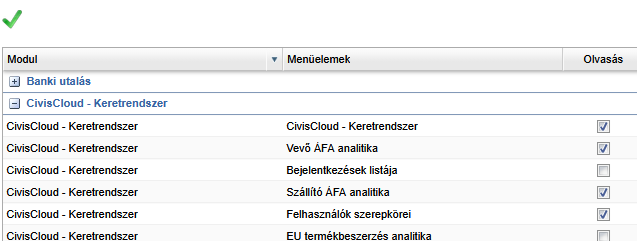
Itt jelölhetjük be a listaelemekhez tartozó jogosultsági szinteket, amelyekkel szeretnénk a szerepkört felruházni.
Ha bejelöltük a megfelelő jogosultságokat, akkor a bal felső sarokban található - „Mentés”
gombbal menthetjük el.
A felhasználó következő belépésekor már az új beállításoknak megfelelően tud a programmal dolgozni.
Ha a „Sor szintű jogosultság” fülre kattintunk, akkor a következő képernyőn jelenik meg:
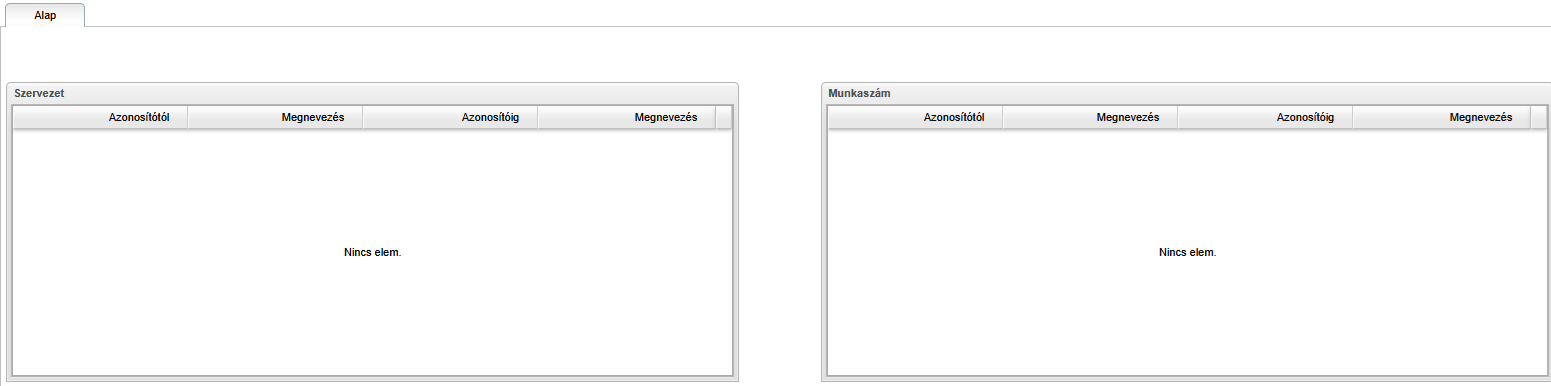
Itt adhatjuk meg, hogy a szerepkör milyen szervezeteket és munkaszámokat érhet el a teljes rendszeren belül. Ha üresen hagyjuk a fenti kis ablakokat, akkor nincs korlátozás.
Felvitelkor a szokásos jobb_click-et használjuk és válasszuk ki a kezdő és a vég értéket mind a szervezetre, mind a munkaszámra.
Mindig párban választjuk ki a megfelelő értékeket és a - „Mentés” gombbal mentjük el azokat.
## Speciális funkciók
A speciális funkciók a program használata során felmerülő néhány jogosultságot emel ki.
Fő képernyője az alábbiak szerint néz ki:
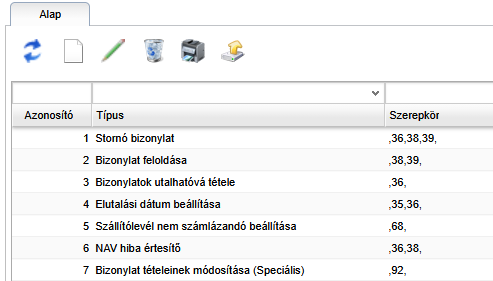
A törzs **Alaptörzs** típusú.
Az - „Új felvitel” gomb megnyomásával hozhatunk létre új rekordot. Ekkor az alábbi képernyőt
kapjuk:
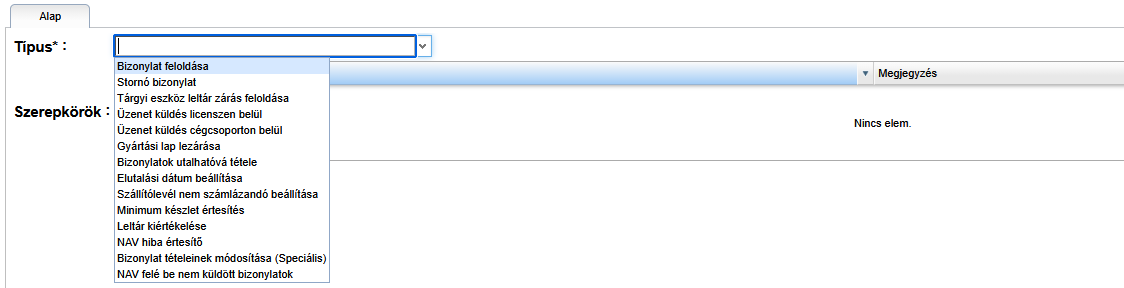
A kiválasztó lista tartalmazza azokat a speciális funkciókat, amelyekhez lehet egy, vagy több szerepkört hozzáadni.
Az új felvitelkor a meglévő szerepkörök közül tudunk választani a Szerepkörök mezőben való jobb_click kattintással. Ekkor kiválaszthatjuk a felvitel menüt és az alábbi képernyőt kapjuk:
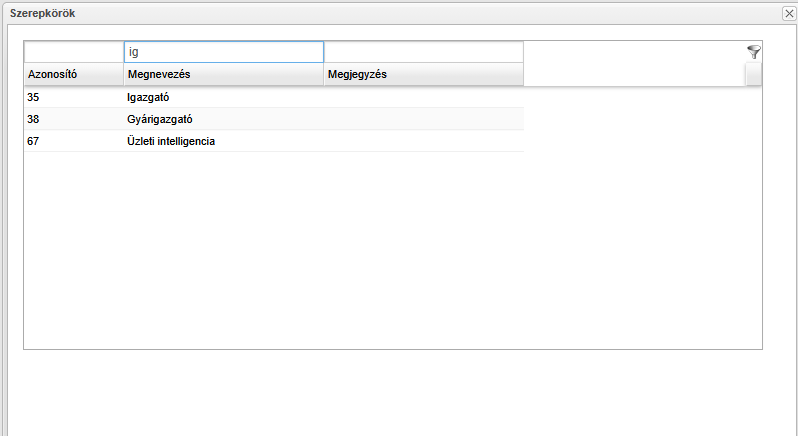
Itt adhatjuk meg, hogy melyik szerepkörbe tartozó felhasználó használhatja a kiváasztott funkciót a program megfelelő helyén. Néhány funkció csak bizonyos cégeknél kerül bevezetésre.
A „Típus” mező tartalmazza a részfunkció megnevezését:
- Bizonylat feloldása: A program a Számlázás és a Logisztika modulban képződő bizonylatokat nyomtatás után lezárja és az többé nem módosítható. Néhány esetben mégis szükség van ezek módosítására.
- Stornó bizonylat: Néha szükségünk van arra, hogy a Számlázás és a Logisztika modulban képződő bizonylatokról ellenbizonylatot (stornót) készítsünk.
- Tárgyi eszköz leltár zárás feloldása: Tárgyi eszköz szobaleltározáskor alapesetben a lezárt leltár már nem oldható vissza. Mégis lehet olyan eset, amikor a felelős vezető újra lehetővé teszi a lezárás feloldásával az adott szoba leltározásának folytatását, módosítását.
- Üzenetküldés licenszen belül, Üzenet küldés cégcsoporton belül: Az üzenetküldő rendszer működését szabályozza, leírását későbbiekben találhatjuk.
- Üzenetküldés cégcsoporton belül, Üzenet küldés cégcsoporton belül: Az üzenetküldő rendszer működését szabályozza, leírását későbbiekben találhatjuk.
- Üzenetküldés licenszen belül, Üzenet küldés cégcsoporton belül: Az üzenetküldő rendszer működését szabályozza, leírását későbbiekben találhatjuk.
- Termelésirányítási modulnál a gyártási lap lezárására kapunk itt jogosultságot.
- Szállítólevél nem számlázandóvá tétele. Alap esetben a kimenő számlák kimenő szállítólevélből is készülhetnek. Előfurdulhat olyan eset, amikor egy elkészült szállítólevelet nem szeretnénk számlázni. Ez a funkció segít ennek a feladatnak a megvalósításában.
- Minimum készlet értesítés figyeli a készletszintet és azokról a cikkekről ad tájékoztatást, ahol a cikknél beállított minimum készlet alá süllyed a raktári készlet szintje.
- A felvitt leltár kiértékelése csak a megadott szerepkörbe tartozó felhasználók számára lehetséges.
- A NAV hiba értesítő a kimenő számlák NAV hibás beküldési állapotáról nyújt információt a megadott szerepkörbe tartozó felhasználók számára.
- A bizonylat tételeinek módosítása (speciális) a beimportált bizonylatok tételeit engedi módosítani.
- A NAV felé be nem küldött bizonylatok az elkészült, de még NAV felé be nem küldött számlákról küld értesítést.
- Importálás NAV-ból csak az itt megadott felhasználóknak áll a rendelkezésére.
- Leltár kezdő mennyiség beállítása a raktárkészlet leltározásánál ad lehetőséget a nyitó értékek átállítására amig nem lezárt a leltár.
## Kedvencek
Lehetőségünk van arra, hogy a gyakran használt menüpontokat ne menüből indítsuk el, hanem egy olyan felületről (Kedvencek), ahol egymás alatt, átláthatóan találjuk meg azokat a feladatokat, amelyekkel nap, mint nap dolgozunk. Bal oldalon a menühöz tartozó funkciók, míg jobb oldalon a listához tartozól láthatók.

Minden felhasználó saját kedvencekkel rendelkezik, ami csak nála látszik.
A szükséges funkciót úgy indíthatjuk el, hogy a kedvencek közé tett sorra rákattintunk. Ez egyenértékű azzal, mintha a menüből kikeresnénk a funkció indítását.
Lehetőség van arra, hogy a kedvencek közé tett funkciókat rendezzük. Ha ezt szeretnénk, akkor a funkció sorára bal-click-et nyomjuk le. Ezt nyomva tartva addig húzzuk lefelé, vagy felfelé az, amíg a kiválasztott funkció a megfelelő helyre nem kerül.
Ha már nincs szükségünk arra, hogy egy funkciót a kedvencek között tartsunk, akkor a funkció sorára jobb-click-kel kattintsunk rá és ekkor feljön a - „Törlés”. Erre kattintva eltávolítjuk a sort a kedvencek közül.
## Kilépés
Ha befejeztük a munkánkat, amiért a programba beléptünk, akkor lehetőségünk van a programból kis lépni. Úgy gondolhatjuk, hogy ez olyan magától érthető funkció, de van néhány olyan tanács, amit érdemes megfogadnunk és látnunk néhány problémás helyzetet.
Ha sokáig nem használjuk a programot, vagy befejeztük a munkát, akkor lépjünk ki a rendszerből a
- gombbal tudunk a bejelentkezési szabálynak megfelelő új (véletlenszerű) jelszót létrehozni.
## Jogosultságok és szerepkörök
Itt nem csak egy törzsadat kezeléséről lesz szó, hanem a program a belépést követő alapvető védelmi
mechanizmusát nézzük át. Az egész védelmi rendszer alappillére a szerepkörök törzs és most mi is
innen kezdjük a rendszer ismertetését.
Törzs kezelés szempontjából **Alaptörzs**, csak a törzs kezelése közben megnyílik néhány altörzs, amelyek szintén **Alaptörzs** típusúak.

Az - „Új felvitel” gomb megnyomásával hozhatunk létre új rekordot. Ekkor az alábbi képernyőt
kapjuk:

Az azonosítót a rendszer automatikusan adja.
A „Megnevezés” mező adja meg a szerepkör nevét. Két egyforma nevű szerepkört a program nem enged meg.
A „Megjegyzés” mező a szerepkör megértését segítheti elő egy pontos meghatározással.
Az új felvitelkor a licenszhez tartozó céget közül tudunk választani a cég mezőjébe való jobb_click kattintással. Ekkor kiválaszthatjuk a felvitel menüt és az alábbi képernyőt kapjuk:

Ha cége(ke)t adunk a szerepkörhöz, akkor ez a szerepkör csak a kiválasztott cég(ek)nél játszik
szerepet.
Ha létrehoztunk egy szerepkört, azt azért tettük, hogy a jogosultsági rendszerrel szabályozzuk a
rendszerhez való hozzáférést.
A szerepkör mentésekor megjelenik négy új altörzs (fül), amelyek a jogosultságok beállításában, finomhangolásában játszanak szerepet.
Először adjuk meg azokat a felhasználókat, akik ebben a szerepkörben szerepelnek. Ezt úgy tudjuk megtenni, hogy a szerepkör módosításakor feljött „Szerepkörbe tartozó felhasználók” fülre kattintunk.
Itt új felvitellel tudunk a szerepkörhöz felhasználót hozzáadni:

Itt tudjuk a felhasználókat a lenyiló lista segítségével kiválasztani.
Az Aktív mező bekattintásával jelezzük a rendszernek, hogy a megadott felhasználó bejelentkezésekor ennek a szerepkörnek a jogait is vegye figyelembe.
Ha a „Jogosultság” fülre kattintunk, akkor a következő képernyőn jelenik meg:

Itt jelölhetjük be a menüelemekhez tartozó jogosultsági szinteket, amelyekkel szeretnénk a szerepkört felruházni. Ha bejelöltük a megfelelő jogosultságokat, akkor a bal felső sarokban található - „Mentés” gombbal menthetjük el.
A felhasználó következő belépésekor már az új beállításoknak megfelelően tud a programmal dolgozni.
Ha a „Riport jogosultság” fülre kattintunk , akkor a következő képernyőn jelenik meg:

Itt jelölhetjük be a listaelemekhez tartozó jogosultsági szinteket, amelyekkel szeretnénk a szerepkört felruházni.
Ha bejelöltük a megfelelő jogosultságokat, akkor a bal felső sarokban található - „Mentés”
gombbal menthetjük el.
A felhasználó következő belépésekor már az új beállításoknak megfelelően tud a programmal dolgozni.
Ha a „Sor szintű jogosultság” fülre kattintunk, akkor a következő képernyőn jelenik meg:

Itt adhatjuk meg, hogy a szerepkör milyen szervezeteket és munkaszámokat érhet el a teljes rendszeren belül. Ha üresen hagyjuk a fenti kis ablakokat, akkor nincs korlátozás.
Felvitelkor a szokásos jobb_click-et használjuk és válasszuk ki a kezdő és a vég értéket mind a szervezetre, mind a munkaszámra.
Mindig párban választjuk ki a megfelelő értékeket és a - „Mentés” gombbal mentjük el azokat.
## Speciális funkciók
A speciális funkciók a program használata során felmerülő néhány jogosultságot emel ki.
Fő képernyője az alábbiak szerint néz ki:

A törzs **Alaptörzs** típusú.
Az - „Új felvitel” gomb megnyomásával hozhatunk létre új rekordot. Ekkor az alábbi képernyőt
kapjuk:

A kiválasztó lista tartalmazza azokat a speciális funkciókat, amelyekhez lehet egy, vagy több szerepkört hozzáadni.
Az új felvitelkor a meglévő szerepkörök közül tudunk választani a Szerepkörök mezőben való jobb_click kattintással. Ekkor kiválaszthatjuk a felvitel menüt és az alábbi képernyőt kapjuk:

Itt adhatjuk meg, hogy melyik szerepkörbe tartozó felhasználó használhatja a kiváasztott funkciót a program megfelelő helyén. Néhány funkció csak bizonyos cégeknél kerül bevezetésre.
A „Típus” mező tartalmazza a részfunkció megnevezését:
- Bizonylat feloldása: A program a Számlázás és a Logisztika modulban képződő bizonylatokat nyomtatás után lezárja és az többé nem módosítható. Néhány esetben mégis szükség van ezek módosítására.
- Stornó bizonylat: Néha szükségünk van arra, hogy a Számlázás és a Logisztika modulban képződő bizonylatokról ellenbizonylatot (stornót) készítsünk.
- Tárgyi eszköz leltár zárás feloldása: Tárgyi eszköz szobaleltározáskor alapesetben a lezárt leltár már nem oldható vissza. Mégis lehet olyan eset, amikor a felelős vezető újra lehetővé teszi a lezárás feloldásával az adott szoba leltározásának folytatását, módosítását.
- Üzenetküldés licenszen belül, Üzenet küldés cégcsoporton belül: Az üzenetküldő rendszer működését szabályozza, leírását későbbiekben találhatjuk.
- Üzenetküldés cégcsoporton belül, Üzenet küldés cégcsoporton belül: Az üzenetküldő rendszer működését szabályozza, leírását későbbiekben találhatjuk.
- Üzenetküldés licenszen belül, Üzenet küldés cégcsoporton belül: Az üzenetküldő rendszer működését szabályozza, leírását későbbiekben találhatjuk.
- Termelésirányítási modulnál a gyártási lap lezárására kapunk itt jogosultságot.
- Szállítólevél nem számlázandóvá tétele. Alap esetben a kimenő számlák kimenő szállítólevélből is készülhetnek. Előfurdulhat olyan eset, amikor egy elkészült szállítólevelet nem szeretnénk számlázni. Ez a funkció segít ennek a feladatnak a megvalósításában.
- Minimum készlet értesítés figyeli a készletszintet és azokról a cikkekről ad tájékoztatást, ahol a cikknél beállított minimum készlet alá süllyed a raktári készlet szintje.
- A felvitt leltár kiértékelése csak a megadott szerepkörbe tartozó felhasználók számára lehetséges.
- A NAV hiba értesítő a kimenő számlák NAV hibás beküldési állapotáról nyújt információt a megadott szerepkörbe tartozó felhasználók számára.
- A bizonylat tételeinek módosítása (speciális) a beimportált bizonylatok tételeit engedi módosítani.
- A NAV felé be nem küldött bizonylatok az elkészült, de még NAV felé be nem küldött számlákról küld értesítést.
- Importálás NAV-ból csak az itt megadott felhasználóknak áll a rendelkezésére.
- Leltár kezdő mennyiség beállítása a raktárkészlet leltározásánál ad lehetőséget a nyitó értékek átállítására amig nem lezárt a leltár.
## Kedvencek
Lehetőségünk van arra, hogy a gyakran használt menüpontokat ne menüből indítsuk el, hanem egy olyan felületről (Kedvencek), ahol egymás alatt, átláthatóan találjuk meg azokat a feladatokat, amelyekkel nap, mint nap dolgozunk. Bal oldalon a menühöz tartozó funkciók, míg jobb oldalon a listához tartozól láthatók.

Minden felhasználó saját kedvencekkel rendelkezik, ami csak nála látszik.
A szükséges funkciót úgy indíthatjuk el, hogy a kedvencek közé tett sorra rákattintunk. Ez egyenértékű azzal, mintha a menüből kikeresnénk a funkció indítását.
Lehetőség van arra, hogy a kedvencek közé tett funkciókat rendezzük. Ha ezt szeretnénk, akkor a funkció sorára bal-click-et nyomjuk le. Ezt nyomva tartva addig húzzuk lefelé, vagy felfelé az, amíg a kiválasztott funkció a megfelelő helyre nem kerül.
Ha már nincs szükségünk arra, hogy egy funkciót a kedvencek között tartsunk, akkor a funkció sorára jobb-click-kel kattintsunk rá és ekkor feljön a - „Törlés”. Erre kattintva eltávolítjuk a sort a kedvencek közül.
## Kilépés
Ha befejeztük a munkánkat, amiért a programba beléptünk, akkor lehetőségünk van a programból kis lépni. Úgy gondolhatjuk, hogy ez olyan magától érthető funkció, de van néhány olyan tanács, amit érdemes megfogadnunk és látnunk néhány problémás helyzetet.
Ha sokáig nem használjuk a programot, vagy befejeztük a munkát, akkor lépjünk ki a rendszerből a  - „Kilépés” gomb megnyomásával, a böngésző frissítés gombjával, vagy a böngésző bezárásával.
Ekkor a bejelentkező képernyőre tér vissza a program és bármikor lehetőségünk van visszatérni a feldolgozáshoz.
Az sem okoz problémát, ha a böngészőt zárjuk össze véletlenül, vagy szándékosan. Akárhogyan is lépünk ki a programból, csak annyi „kárunk” lehet, hogy az el nem mentett adataink nem kerülnek tárolásra a szerveren.
Ha kijelentkezéshez a böngésző frissítését használjuk, vagy kilépünk a böngészőből, attól még a felhasználó nem törlődik a táblából, amelybe a bejelentkezett felhasználók kerülnek be.
Ilyenkor a táblában szereplő névvel újra be tudunk jelentkezni a programba és a - „Kilépés” gomb megnyomásával lépünk ki.
Ekkor a program kilép és a bejelentkezett felhasználókat rögzítő táblából törli a felhasználót. Így felszabadul egy hely a program használatához.
## Adatkapcsolat
Az Adatkapcsolat menüpontban a licenszhez tartozó külső adatforrásokat tartjuk nyilván. Ezeken keresztül a program más adatbázis-szerverekhez, valamint feltöltött DBF vagy Excel állományokhoz tud kapcsolódni. Az itt felvitt kapcsolatokat a riportok, a vizuális tervező és egyes import-, illetve szinkronizációs funkciók használják.
A menüpont akkor jelenik meg, ha a licenszben van ERP, vizuális tervező vagy vizuális Riport modul, és a felhasználó megkapta rá a jogosultságot. Ingyenes licenszben nem érhető el.
Törzs kezelés szempontjából **Alaptörzs**, ezért a lista, a kereső sáv, az új felvitel, a módosítás, a törlés, a nyomtatás és az exportálás működése megegyezik az Alaptörzsnél leírtakkal. A felvitt kapcsolatok mindig az aktuális licenszhez tartoznak.
Az új felvitel, a módosítás és a törlés a Civissoft Kft. feladatkörébe tartozó művelet.
Az - „Új felvitel” gomb megnyomásával hozhatunk létre új rekordot.
A *-al jelzett mezők kitöltése kötelező. A mezők a választott típustól függően válnak kitölthetővé.
A „Típus” lenyíló lista adja meg, milyen adatforráshoz kapcsolódunk:
• MySQL
• MSSQL
• Oracle
• Firebird
• DBF
• Excel
• PostgreSQL
• HFSQL
A választható típusok a licensz beállításától is függenek. Fájl alapú licensznél csak a DBF és az Excel jelenik meg, és az alapértelmezett típus a DBF. Vizuális tervező modulnál, vizuális Riport nélkül a listában a MySQL, MSSQL, Oracle és Firebird szerepel.
**Adatbázis típusú kapcsolat (MySQL, MSSQL, Oracle, Firebird, PostgreSQL, HFSQL):**
Ezeknél a típusoknál a következő mezők kitöltése kötelező:
• Megnevezés: a kapcsolat neve, ezzel választjuk ki később a riportoknál és az importnál.
• Állomány URL: az adatbázis-szerver címe (gépnév vagy IP-cím).
• Port: a szerver portja.
• Adatbázis: a csatlakoztatandó adatbázis neve.
• Felhasználó: az adatbázis belépési neve.
• Jelszó: az adatbázis belépési jelszava. A mező értéke nem látszik, titkosított formában kerül tárolásra.
Az „Állomány helye” mező ezeknél a típusoknál nem használható.
**Fájl típusú kapcsolat (DBF, Excel):**
Ezeknél a típusoknál a szerver, a port, az adatbázis, a felhasználó és a jelszó mezők inaktívak. Kötelező kitölteni a megnevezést és az „Állomány helye” mezőt. Az állományt a már feltöltött fájlok közül választjuk ki; a feltöltés az „Állomány feltöltése” menüpontban történik.
A - „Mentés” gomb az aktuális képernyő tartalmát leellenőrzi, és hibamentesség esetén elmenti, valamint bezárja.
A - „Kilépés” gomb az aktuális képernyőt mentés nélkül bezárja.
## ÁFA csoporton belüli ÁFA átadása
Az ÁFA csoporton belüli ÁFA átadása menüpont az áfacsoportban (cégcsoportos működésben) dolgozó tagcégek adott ÁFA-időszakának forgalmát gyűjti össze, és abból technikai bizonylatokat készít. A technikai bizonylatokkal a tagok ÁFA-ja a csoportképviselő felé átadásra kerül, így a bevallás a csoport szintjén készíthető el.
A menüpont ERP licenszhez és cégcsoportos működéshez kapcsolódik. Nem **Alaptörzs**: nincs rekordlista, hanem egy feldolgozó képernyő.
A képernyőn meg kell adni:
• Év: az aktuális könyvelési év, a program ezt tölti ki.
• Hónap: az ÁFA-időszak hónapja. Kitöltése kötelező.
A - „Kedvencekhez ad” gombbal a funkció a kedvencek közé tehető.
A gomb a megadott év és hónap alapján összesíti a csoportba tartozó licenszek ÁFA-forgalmát, majd egy listában megjeleníti az előnézetet. A listában licenszenként látható a partner, a teljesítés dátuma, a nettó, az ÁFA és a bruttó érték. Ha a hónap nincs kitöltve, a program figyelmeztet.
Az előnézet ablakában a generálás gombbal indítható a technikai bizonylatok tényleges létrehozása. Sikeres futás után a program „Sikeres generálás!” üzenetet ad. Ha a hónapban már volt önrevízió, a program az önrevíziós tételeket külön kezeli.
A - „Törlés” gomb a megadott év és hónap technikai átadását törli, megerősítés után. A törlés nem hajtható végre, ha a bizonylat már le van könyvelve, vagy ha a licenszben már későbbi időszakra is készült technikai átadás.
A - „Exportálás” gomb jelenleg fejlesztés alatt áll.
## ÁFA kulcs
Az ÁFA kulcs törzsben a cég ÁFA-kulcsait tartjuk nyilván. A számlázás, a bizonylatok, a könyvelés és az ÁFA-bevallás ezekre a kulcsokra hivatkozik.
Törzs kezelés szempontjából **Alaptörzs**, a kulcsok az aktuális céghez tartoznak. A megnevezés és a felirat cégen belül nem ismétlődhet.
Az - „Új felvitel” gomb megnyomásával hozhatunk létre új rekordot.
A *-al jelzett mezők kitöltése kötelező.
• Megnevezés: a kulcs teljes neve (például 27% ÁFA).
• Felirat: rövid megjelenő név a listákon és a bizonylatokon.
• Kulcs: az ÁFA százalékos mértéke.
• Speciális kulcs: azoknál a típusoknál használatos, ahol a bizonylaton 0% ÁFA szerepel, de a bevallásban mégis egy adott kulccsal kell számolni (fordított adózás, közösségi forgalom). Ilyenkor ide kerül a tényleges mérték.
A „Kulcs típusa” lenyíló lista adja meg, hogyan viselkedik a kulcs a számlázásban és a bevallásban:
• Normál
• Alanyi adómentes
• Tárgyi adómentes
• ÁFA körön kívüli
• Fordított adó
• Közösségen belüli
• Közösségen kívüli
• Import ÁFA
• Arányosított
A listában további, a fordított adóhoz, illetve a közösségen belüli forgalomhoz hasonlóan viselkedő típusok is szerepelhetnek.
A - „Mentés” gomb az aktuális képernyő tartalmát leellenőrzi, és hibamentesség esetén elmenti, valamint bezárja.
A - „Kilépés” gomb az aktuális képernyőt mentés nélkül bezárja.
## Áfabevallás-sor típus
Az Áfabevallás-sor típus törzs az ÁFA-bevallás sorainak csoportosítására szolgál. Itt adjuk meg, milyen jellegű sorokról van szó (például fizetendő, levonható). Az Áfabevallás-sor törzs ezekre a típusokra hivatkozik.
Törzs kezelés szempontjából **Alaptörzs**. A típusok nem cégenként, hanem a rendszerben közösen tarthatók. Ingyenes licenszben a menüpont nem érhető el.
Az - „Új felvitel” gomb megnyomásával hozhatunk létre új rekordot.
A „Megnevezés” mező kitöltése kötelező, és nem lehet két egyforma nevű típus.
A - „Mentés” gomb az aktuális képernyő tartalmát leellenőrzi, és hibamentesség esetén elmenti, valamint bezárja.
A - „Kilépés” gomb az aktuális képernyőt mentés nélkül bezárja.
## Áfabevallás-sor
Az Áfabevallás-sor törzsben az ÁFA-bevallás egyes sorait (a nyomtatvány mezőit) tartjuk nyilván. A bizonylat tételein négy ÁFA-bevallás-sor is megadható; a bevallás készítésekor a program ezek alapján gyűjti a nettót és az adót a megfelelő sorokra.
Törzs kezelés szempontjából **Alaptörzs**. A sorok a rendszerben közösek, nem cégenként különülnek el. Ingyenes licenszben a menüpont nem érhető el.
Az - „Új felvitel” gomb megnyomásával hozhatunk létre új rekordot.
A *-al jelzett mezők kitöltése kötelező.
• Típus: az Áfabevallás-sor típus törzsből választott csoport. Jobb kattintással, a szokásos keresővel választható.
• Sor: a bevallás sorszáma (a nyomtatványon szereplő sor).
• Előtag: a nyomtatvány mezőjének előtagja, ha szükséges.
• Megnevezés: a sor szövege, ahogyan a bevalláson értelmezzük.
A - „Mentés” gomb az aktuális képernyő tartalmát leellenőrzi, és hibamentesség esetén elmenti, valamint bezárja.
A - „Kilépés” gomb az aktuális képernyőt mentés nélkül bezárja.
## ÁFA-bevallás
Az ÁFA-bevallás menüpontból készíthető el a kiválasztott időszakra az ÁFA-bevallás, a fordított adózás melléklete, a tételes ÁFA-összesítő, valamint a közösségi összesítő. A program a bizonylatok ÁFA-kulcsa és Áfabevallás-sor beállításai alapján gyűjti az adatokat.
Nem **Alaptörzs**: nincs törzslista, hanem egy feldolgozó képernyő. A bevallás mindig az aktuális könyvelési évre készül.
A képernyőn a következőket kell megadni:
A „Típus” lenyíló lista:
• Normál: csak a nem önrevíziós bizonylatok.
• Önrevízió: az időszak összes, a feltételeknek megfelelő bizonylata, az önrevíziós tételekkel együtt.
A jelölőnégyzetek közül legalább egyet ki kell választani, különben a program figyelmeztet:
• ÁFA-bevallás: a főbevallás sorai.
• Fordított adó: a fordított adózású forgalom.
• ÁFA analitika: a tételes, partnerenkénti összesítő. Ennél a típusnál az értékhatár megadása kötelező.
• Közösségi összesítő: a közösségi értékesítések összesítője. Ha ezt bejelöljük, a többi jelölőnégyzet inaktívvá válik, és fordítva: az ÁFA-bevallás pipa a közösségi összesítőt kapcsolja ki.
A „Hónap (tól)” és a „Hónap (ig)” mezők kitöltése kötelező. Itt adjuk meg az ÁFA-időszakot.
Az „Értékhatár (eFt)” mező a tételes ÁFA-összesítőnél a partnerenkénti értékhatárt jelenti ezer forintban.
Cégcsoportos működésnél, a csoportképviselő licenszében megjelenhet a csoportos összesítés pipája. Ekkor a program a csoportba tartozó licenszek adatait együtt dolgozza fel.
A - „Kedvencekhez ad” gombbal a funkció a kedvencek közé tehető.
A - „Exportálás” gomb a beállításoknak megfelelő állományt készíti el. Ha nincs adat, a program „Nincs adat!” üzenetet küld.
Az „XML” gomb a bevallás XML állományát készíti el, amelyet a további ügyintézéshez (áfa-bevallás benyújtása) lehet felhasználni.
- „Kilépés” gomb megnyomásával, a böngésző frissítés gombjával, vagy a böngésző bezárásával.
Ekkor a bejelentkező képernyőre tér vissza a program és bármikor lehetőségünk van visszatérni a feldolgozáshoz.
Az sem okoz problémát, ha a böngészőt zárjuk össze véletlenül, vagy szándékosan. Akárhogyan is lépünk ki a programból, csak annyi „kárunk” lehet, hogy az el nem mentett adataink nem kerülnek tárolásra a szerveren.
Ha kijelentkezéshez a böngésző frissítését használjuk, vagy kilépünk a böngészőből, attól még a felhasználó nem törlődik a táblából, amelybe a bejelentkezett felhasználók kerülnek be.
Ilyenkor a táblában szereplő névvel újra be tudunk jelentkezni a programba és a - „Kilépés” gomb megnyomásával lépünk ki.
Ekkor a program kilép és a bejelentkezett felhasználókat rögzítő táblából törli a felhasználót. Így felszabadul egy hely a program használatához.
## Adatkapcsolat
Az Adatkapcsolat menüpontban a licenszhez tartozó külső adatforrásokat tartjuk nyilván. Ezeken keresztül a program más adatbázis-szerverekhez, valamint feltöltött DBF vagy Excel állományokhoz tud kapcsolódni. Az itt felvitt kapcsolatokat a riportok, a vizuális tervező és egyes import-, illetve szinkronizációs funkciók használják.
A menüpont akkor jelenik meg, ha a licenszben van ERP, vizuális tervező vagy vizuális Riport modul, és a felhasználó megkapta rá a jogosultságot. Ingyenes licenszben nem érhető el.
Törzs kezelés szempontjából **Alaptörzs**, ezért a lista, a kereső sáv, az új felvitel, a módosítás, a törlés, a nyomtatás és az exportálás működése megegyezik az Alaptörzsnél leírtakkal. A felvitt kapcsolatok mindig az aktuális licenszhez tartoznak.
Az új felvitel, a módosítás és a törlés a Civissoft Kft. feladatkörébe tartozó művelet.
Az - „Új felvitel” gomb megnyomásával hozhatunk létre új rekordot.
A *-al jelzett mezők kitöltése kötelező. A mezők a választott típustól függően válnak kitölthetővé.
A „Típus” lenyíló lista adja meg, milyen adatforráshoz kapcsolódunk:
• MySQL
• MSSQL
• Oracle
• Firebird
• DBF
• Excel
• PostgreSQL
• HFSQL
A választható típusok a licensz beállításától is függenek. Fájl alapú licensznél csak a DBF és az Excel jelenik meg, és az alapértelmezett típus a DBF. Vizuális tervező modulnál, vizuális Riport nélkül a listában a MySQL, MSSQL, Oracle és Firebird szerepel.
**Adatbázis típusú kapcsolat (MySQL, MSSQL, Oracle, Firebird, PostgreSQL, HFSQL):**
Ezeknél a típusoknál a következő mezők kitöltése kötelező:
• Megnevezés: a kapcsolat neve, ezzel választjuk ki később a riportoknál és az importnál.
• Állomány URL: az adatbázis-szerver címe (gépnév vagy IP-cím).
• Port: a szerver portja.
• Adatbázis: a csatlakoztatandó adatbázis neve.
• Felhasználó: az adatbázis belépési neve.
• Jelszó: az adatbázis belépési jelszava. A mező értéke nem látszik, titkosított formában kerül tárolásra.
Az „Állomány helye” mező ezeknél a típusoknál nem használható.
**Fájl típusú kapcsolat (DBF, Excel):**
Ezeknél a típusoknál a szerver, a port, az adatbázis, a felhasználó és a jelszó mezők inaktívak. Kötelező kitölteni a megnevezést és az „Állomány helye” mezőt. Az állományt a már feltöltött fájlok közül választjuk ki; a feltöltés az „Állomány feltöltése” menüpontban történik.
A - „Mentés” gomb az aktuális képernyő tartalmát leellenőrzi, és hibamentesség esetén elmenti, valamint bezárja.
A - „Kilépés” gomb az aktuális képernyőt mentés nélkül bezárja.
## ÁFA csoporton belüli ÁFA átadása
Az ÁFA csoporton belüli ÁFA átadása menüpont az áfacsoportban (cégcsoportos működésben) dolgozó tagcégek adott ÁFA-időszakának forgalmát gyűjti össze, és abból technikai bizonylatokat készít. A technikai bizonylatokkal a tagok ÁFA-ja a csoportképviselő felé átadásra kerül, így a bevallás a csoport szintjén készíthető el.
A menüpont ERP licenszhez és cégcsoportos működéshez kapcsolódik. Nem **Alaptörzs**: nincs rekordlista, hanem egy feldolgozó képernyő.
A képernyőn meg kell adni:
• Év: az aktuális könyvelési év, a program ezt tölti ki.
• Hónap: az ÁFA-időszak hónapja. Kitöltése kötelező.
A - „Kedvencekhez ad” gombbal a funkció a kedvencek közé tehető.
A gomb a megadott év és hónap alapján összesíti a csoportba tartozó licenszek ÁFA-forgalmát, majd egy listában megjeleníti az előnézetet. A listában licenszenként látható a partner, a teljesítés dátuma, a nettó, az ÁFA és a bruttó érték. Ha a hónap nincs kitöltve, a program figyelmeztet.
Az előnézet ablakában a generálás gombbal indítható a technikai bizonylatok tényleges létrehozása. Sikeres futás után a program „Sikeres generálás!” üzenetet ad. Ha a hónapban már volt önrevízió, a program az önrevíziós tételeket külön kezeli.
A - „Törlés” gomb a megadott év és hónap technikai átadását törli, megerősítés után. A törlés nem hajtható végre, ha a bizonylat már le van könyvelve, vagy ha a licenszben már későbbi időszakra is készült technikai átadás.
A - „Exportálás” gomb jelenleg fejlesztés alatt áll.
## ÁFA kulcs
Az ÁFA kulcs törzsben a cég ÁFA-kulcsait tartjuk nyilván. A számlázás, a bizonylatok, a könyvelés és az ÁFA-bevallás ezekre a kulcsokra hivatkozik.
Törzs kezelés szempontjából **Alaptörzs**, a kulcsok az aktuális céghez tartoznak. A megnevezés és a felirat cégen belül nem ismétlődhet.
Az - „Új felvitel” gomb megnyomásával hozhatunk létre új rekordot.
A *-al jelzett mezők kitöltése kötelező.
• Megnevezés: a kulcs teljes neve (például 27% ÁFA).
• Felirat: rövid megjelenő név a listákon és a bizonylatokon.
• Kulcs: az ÁFA százalékos mértéke.
• Speciális kulcs: azoknál a típusoknál használatos, ahol a bizonylaton 0% ÁFA szerepel, de a bevallásban mégis egy adott kulccsal kell számolni (fordított adózás, közösségi forgalom). Ilyenkor ide kerül a tényleges mérték.
A „Kulcs típusa” lenyíló lista adja meg, hogyan viselkedik a kulcs a számlázásban és a bevallásban:
• Normál
• Alanyi adómentes
• Tárgyi adómentes
• ÁFA körön kívüli
• Fordított adó
• Közösségen belüli
• Közösségen kívüli
• Import ÁFA
• Arányosított
A listában további, a fordított adóhoz, illetve a közösségen belüli forgalomhoz hasonlóan viselkedő típusok is szerepelhetnek.
A - „Mentés” gomb az aktuális képernyő tartalmát leellenőrzi, és hibamentesség esetén elmenti, valamint bezárja.
A - „Kilépés” gomb az aktuális képernyőt mentés nélkül bezárja.
## Áfabevallás-sor típus
Az Áfabevallás-sor típus törzs az ÁFA-bevallás sorainak csoportosítására szolgál. Itt adjuk meg, milyen jellegű sorokról van szó (például fizetendő, levonható). Az Áfabevallás-sor törzs ezekre a típusokra hivatkozik.
Törzs kezelés szempontjából **Alaptörzs**. A típusok nem cégenként, hanem a rendszerben közösen tarthatók. Ingyenes licenszben a menüpont nem érhető el.
Az - „Új felvitel” gomb megnyomásával hozhatunk létre új rekordot.
A „Megnevezés” mező kitöltése kötelező, és nem lehet két egyforma nevű típus.
A - „Mentés” gomb az aktuális képernyő tartalmát leellenőrzi, és hibamentesség esetén elmenti, valamint bezárja.
A - „Kilépés” gomb az aktuális képernyőt mentés nélkül bezárja.
## Áfabevallás-sor
Az Áfabevallás-sor törzsben az ÁFA-bevallás egyes sorait (a nyomtatvány mezőit) tartjuk nyilván. A bizonylat tételein négy ÁFA-bevallás-sor is megadható; a bevallás készítésekor a program ezek alapján gyűjti a nettót és az adót a megfelelő sorokra.
Törzs kezelés szempontjából **Alaptörzs**. A sorok a rendszerben közösek, nem cégenként különülnek el. Ingyenes licenszben a menüpont nem érhető el.
Az - „Új felvitel” gomb megnyomásával hozhatunk létre új rekordot.
A *-al jelzett mezők kitöltése kötelező.
• Típus: az Áfabevallás-sor típus törzsből választott csoport. Jobb kattintással, a szokásos keresővel választható.
• Sor: a bevallás sorszáma (a nyomtatványon szereplő sor).
• Előtag: a nyomtatvány mezőjének előtagja, ha szükséges.
• Megnevezés: a sor szövege, ahogyan a bevalláson értelmezzük.
A - „Mentés” gomb az aktuális képernyő tartalmát leellenőrzi, és hibamentesség esetén elmenti, valamint bezárja.
A - „Kilépés” gomb az aktuális képernyőt mentés nélkül bezárja.
## ÁFA-bevallás
Az ÁFA-bevallás menüpontból készíthető el a kiválasztott időszakra az ÁFA-bevallás, a fordított adózás melléklete, a tételes ÁFA-összesítő, valamint a közösségi összesítő. A program a bizonylatok ÁFA-kulcsa és Áfabevallás-sor beállításai alapján gyűjti az adatokat.
Nem **Alaptörzs**: nincs törzslista, hanem egy feldolgozó képernyő. A bevallás mindig az aktuális könyvelési évre készül.
A képernyőn a következőket kell megadni:
A „Típus” lenyíló lista:
• Normál: csak a nem önrevíziós bizonylatok.
• Önrevízió: az időszak összes, a feltételeknek megfelelő bizonylata, az önrevíziós tételekkel együtt.
A jelölőnégyzetek közül legalább egyet ki kell választani, különben a program figyelmeztet:
• ÁFA-bevallás: a főbevallás sorai.
• Fordított adó: a fordított adózású forgalom.
• ÁFA analitika: a tételes, partnerenkénti összesítő. Ennél a típusnál az értékhatár megadása kötelező.
• Közösségi összesítő: a közösségi értékesítések összesítője. Ha ezt bejelöljük, a többi jelölőnégyzet inaktívvá válik, és fordítva: az ÁFA-bevallás pipa a közösségi összesítőt kapcsolja ki.
A „Hónap (tól)” és a „Hónap (ig)” mezők kitöltése kötelező. Itt adjuk meg az ÁFA-időszakot.
Az „Értékhatár (eFt)” mező a tételes ÁFA-összesítőnél a partnerenkénti értékhatárt jelenti ezer forintban.
Cégcsoportos működésnél, a csoportképviselő licenszében megjelenhet a csoportos összesítés pipája. Ekkor a program a csoportba tartozó licenszek adatait együtt dolgozza fel.
A - „Kedvencekhez ad” gombbal a funkció a kedvencek közé tehető.
A - „Exportálás” gomb a beállításoknak megfelelő állományt készíti el. Ha nincs adat, a program „Nincs adat!” üzenetet küld.
Az „XML” gomb a bevallás XML állományát készíti el, amelyet a további ügyintézéshez (áfa-bevallás benyújtása) lehet felhasználni.